
Как создать план квартиры или дома в сервисе RoomPlan 3D
Мы начинаем цикл пошаговых инструкций по работе в сервисе RoomPlan 3D. В следующих материалах мы подробно расскажем, как подбирать отделку, расставлять мебель, настраивать ее параметры и добавлять лестницы. Сегодня сосредоточимся на самом первом этапе — создании точного плана квартиры или частного дома. Вы научитесь работать со стенами, окнами, дверями и другими базовыми конструкциями, чтобы ваша будущая трехмерная модель соответствовала реальному помещению.
RoomPlan 3D — удобный онлайн-сервис, где проектирование пространства идет в двух режимах: на классическом 2D-чертеже и в объемной визуализации. Встроенный каталог мебели и техники, настройка объектов и понятные инструменты позволяют быстро создать реалистичную основу для любого проекта. Готовую работу удобно просмотреть от первого лица в «Режиме прогулки». При этом сервис доступен бесплатно, а работать в нем можно даже без регистрации.
своей квартиры
Читайте и стройте одновременно! Откройте RoomPlan 3D в соседней вкладке и повторяйте каждый шаг на своем проекте вслед за нами.
Создать проект бесплатно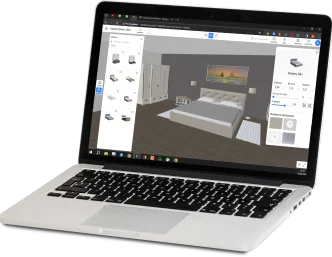
Прежде чем начать строить, освойте управление сценой. Это поможет вам быстро перемещаться по проекту.
- Левая кнопка мыши (ЛКМ) — используйте для выделения и перемещения объектов.
- Правая кнопка мыши (ПКМ) — зажмите ее и двигайте мышью, чтобы перемещать проектное поле (лист) вверх-вниз, вправо-влево.
- Колесико — для масштабирования плана.
Если хотите приблизить или отдалить план, покрутите колесико мыши.
Чтобы перемещать проектное поле вправо-влево или вверх-вниз, зажмите правую кнопку и, удерживая ее, двигайте мышь в нужном направлении.
Чтобы повернуть 3D-модель, зажмите и удерживайте левую кнопку мыши и двигайте макет как вам нужно.
Рисуем стены
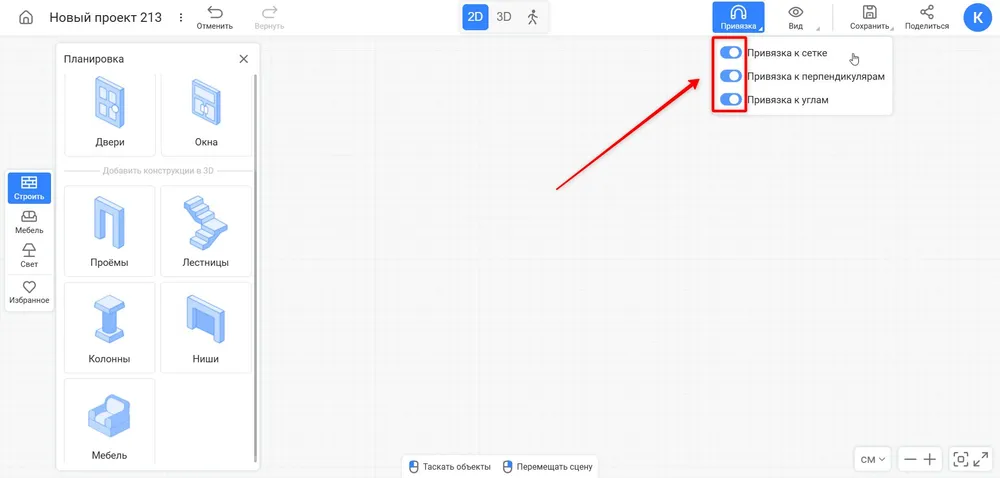
Полотно представляет собой тетрадный листок в клетку. Перед началом рисования рекомендуем вам включить все опции во вкладке «Привязка»:
- Привязка к сетке — курсор будет цепляться за квадратики клетки, и вы сможете рисовать ровно по сетке.
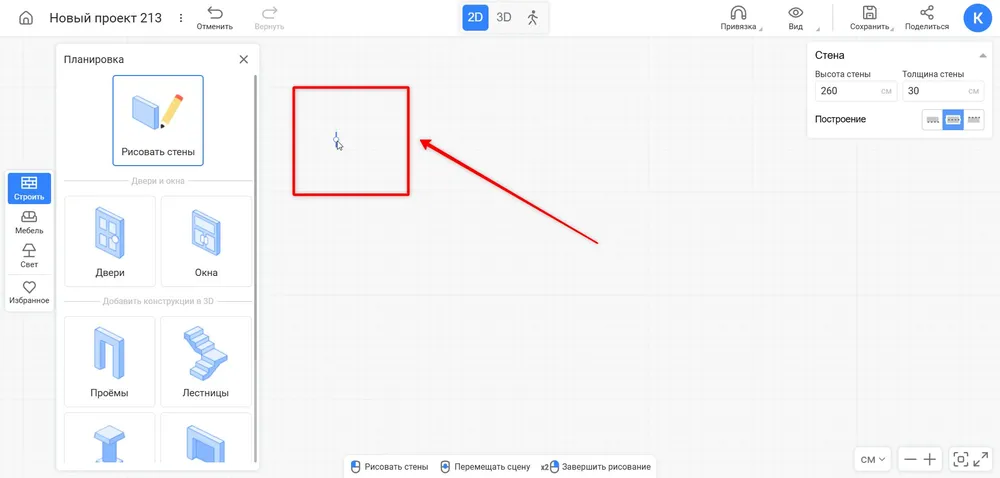
- Привязка к перпендикулярам — при построении комнаты или новой стены появляется пунктирная линия. Этот маркер притягивается к узловой точке и помогает выровнять объект.
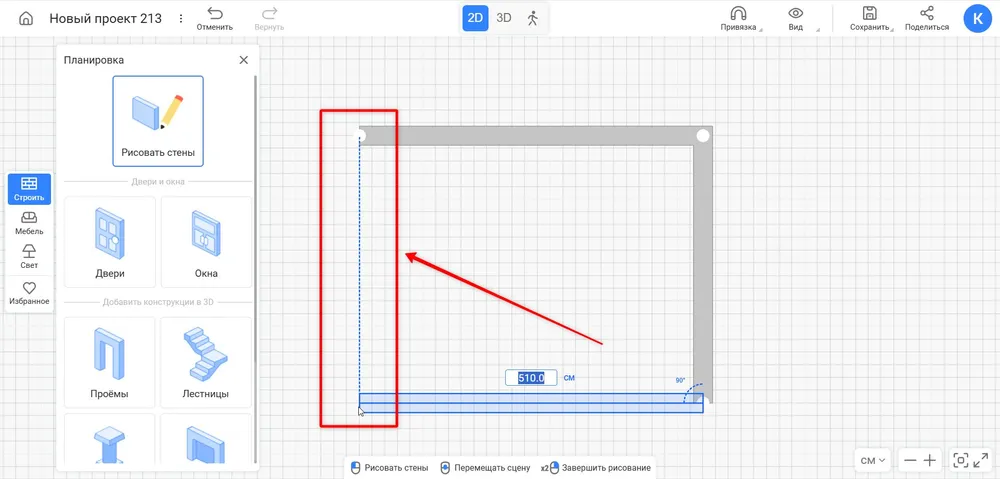
- Привязка к углам — при рисовании система отображает текущий угол между стенами. Это особенно актуально для новостроек, где встречаются тупые или острые углы. Значения округляются до 5 градусов: 90, 95, 100 и т. д.
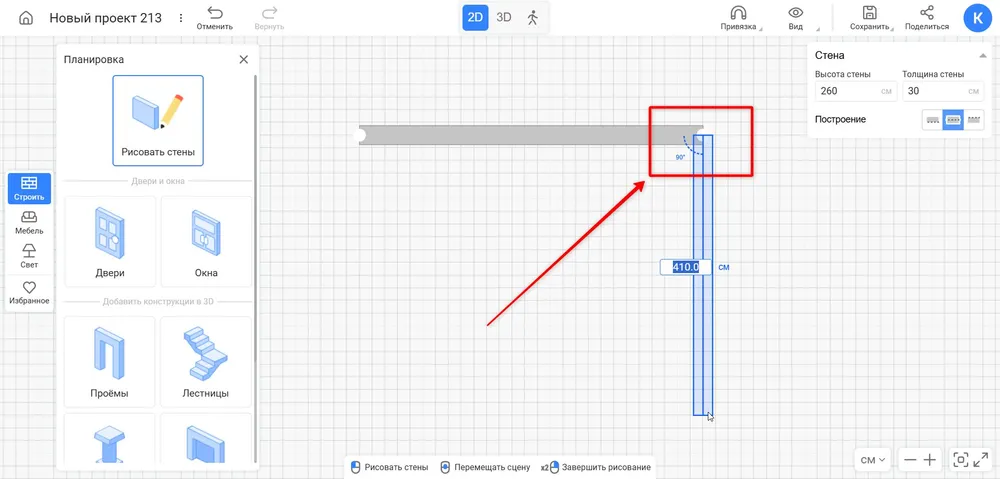
Включенный режим отображается голубым цветом.
По умолчанию все значения указываются в сантиметрах. Чтобы работать с другими наименованиями, измените параметры в правом нижнем углу экрана. Здесь вы сможете выбрать метры или миллиметры.
Чертим контур:
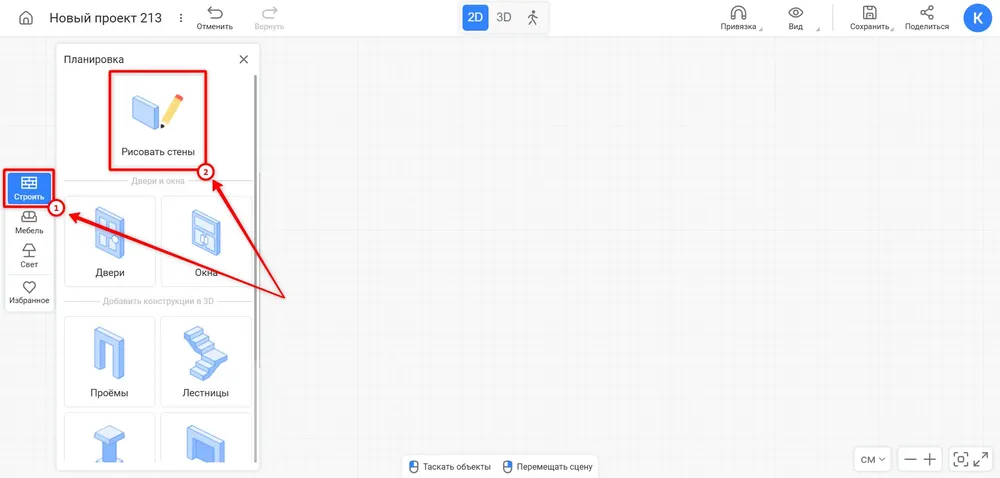
- В меню «Строить» кликните по кнопке «Рисовать стены».
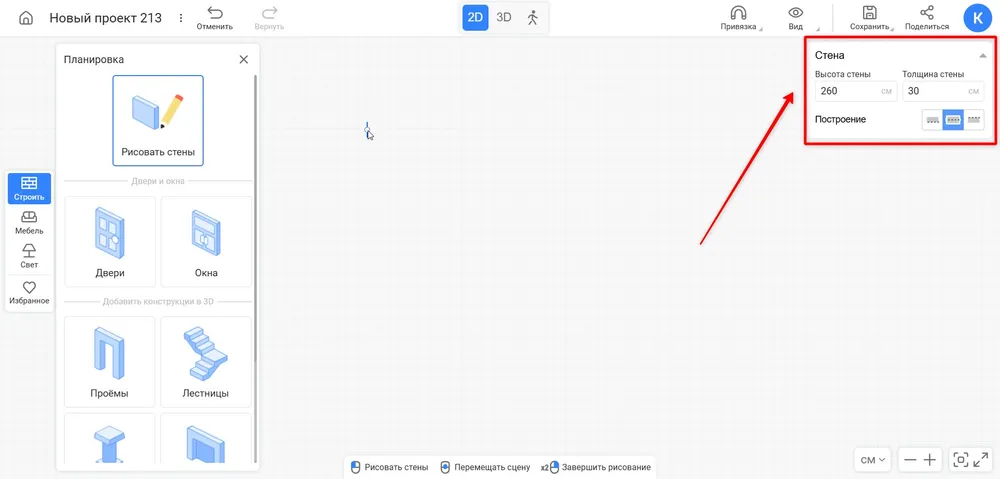
- Задайте параметры в появившемся окошке. Отрегулируйте высоту и толщину стен с помощью стрелок. Минимальный шаг — 1 см. Также вы можете вписать значения вручную.
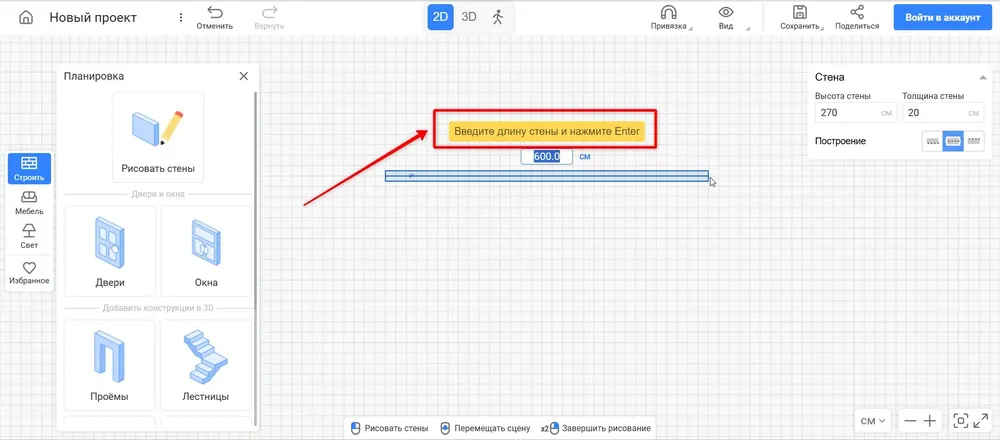
- Переведите курсор на холст, щелкните левой кнопкой мыши и проведите вправо. В появившемся окне отобразится длина стены.
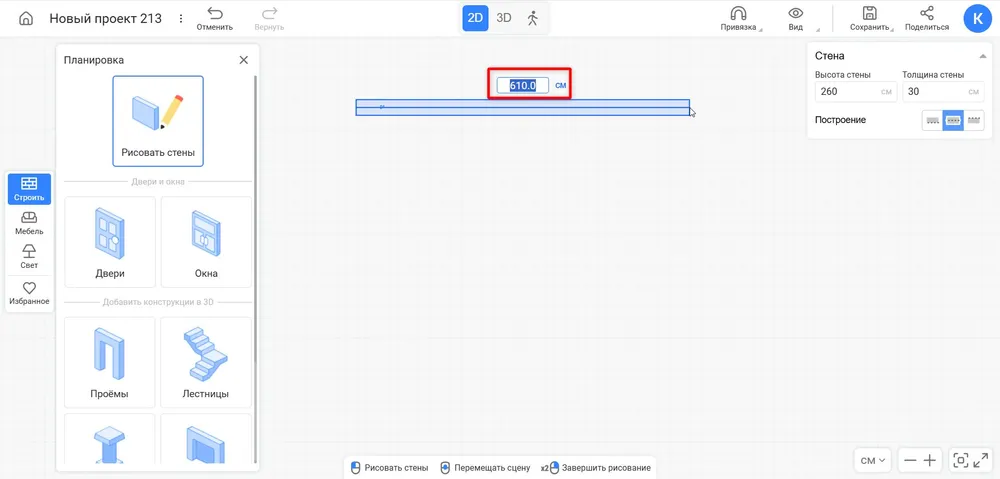
- Задайте необходимую длину. Важно вписать размер внутренней стены. Либо просто проведите мышью вправо до нужного значения и щелкните ЛКМ.
Если в момент рисования зажать левый «Shift», то длина стен будет округляться до целого значения, например, 190, 200, 210 и т. д.
- Теперь ведите курсор вниз до нужной отметки. Затем нажмите левой кнопкой мыши, чтобы зафиксировать вторую стену.
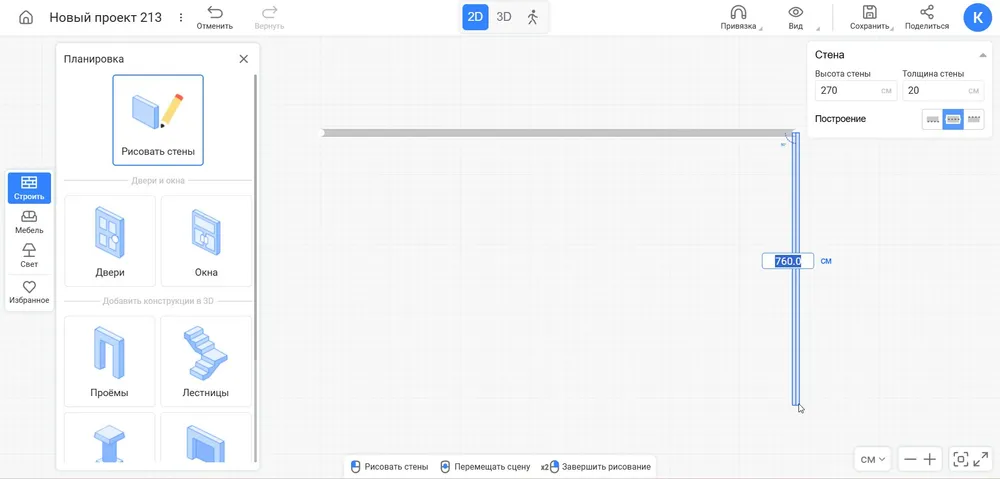
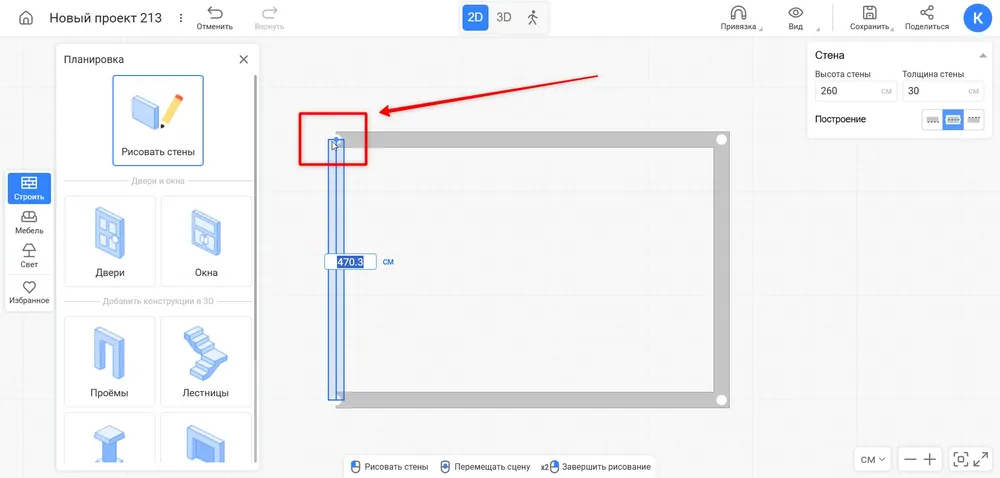
- Щелкните ЛКМ еще раз и достройте другие стены. Последнюю необходимо замкнуть в исходной точке.
Чтобы комната корректно замкнулась, необходимо попасть в исходную точку. В этом помогает привязка к сетке и углам.
- Если вам необходимо скорректировать размеры после построения, наведите курсор на нужную стену, зажмите левую кнопку мыши и потяните в сторону. Система автоматически отобразит новую площадь и длины стен. Используйте масштабирование колесиком, чтобы контролировать размер комнаты. Чем ближе сцена — тем меньше шаг изменения.
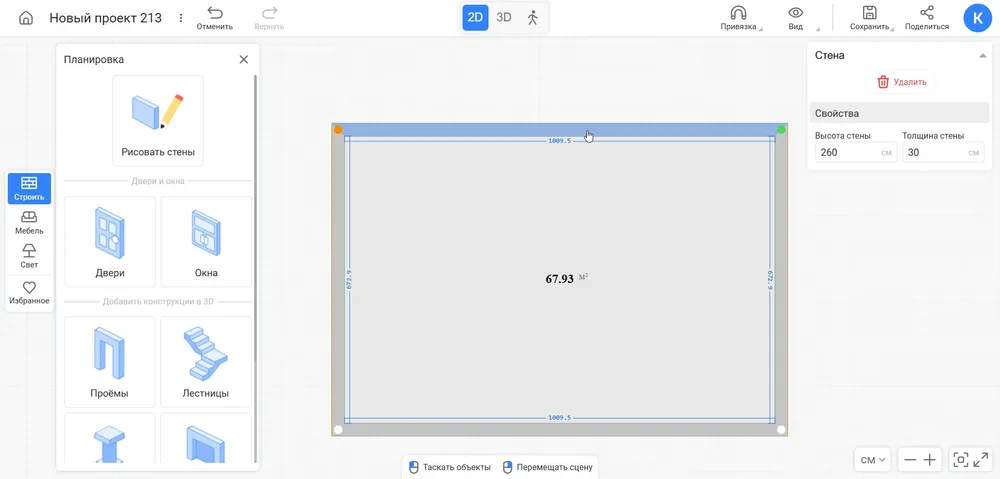
Чтобы выйти из режима рисования, нажмите «Esc» или дважды щелкните ПКМ.
Чертим перегородки, чтобы создать планировку квартиры:
- Снова выберите режим «Рисовать стены». Наведите курсор на существующую стену в том месте, где должна начинаться перегородка. Нажмите левую кнопку мыши. Проведите линию в нужном направлении, щелкните ЛКМ, чтобы зафиксировать конец перегородки.
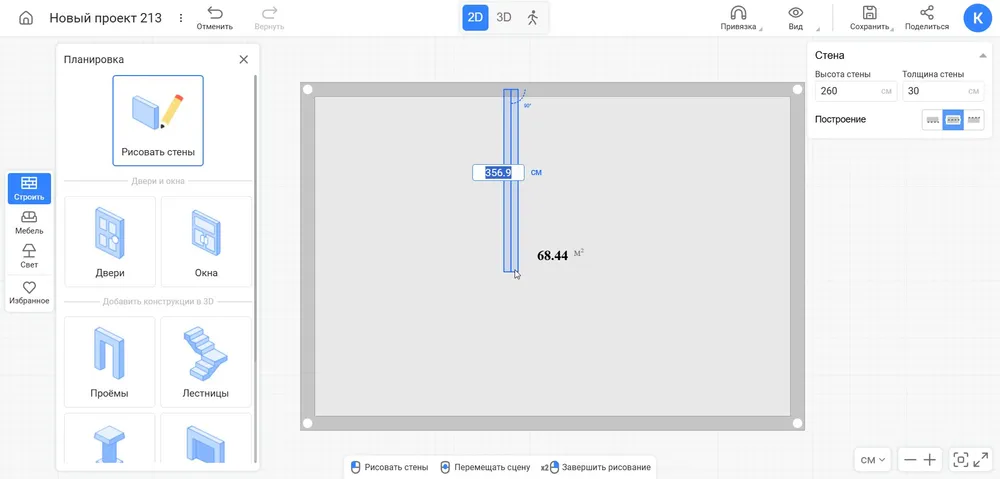
- Затем замкните комнату.
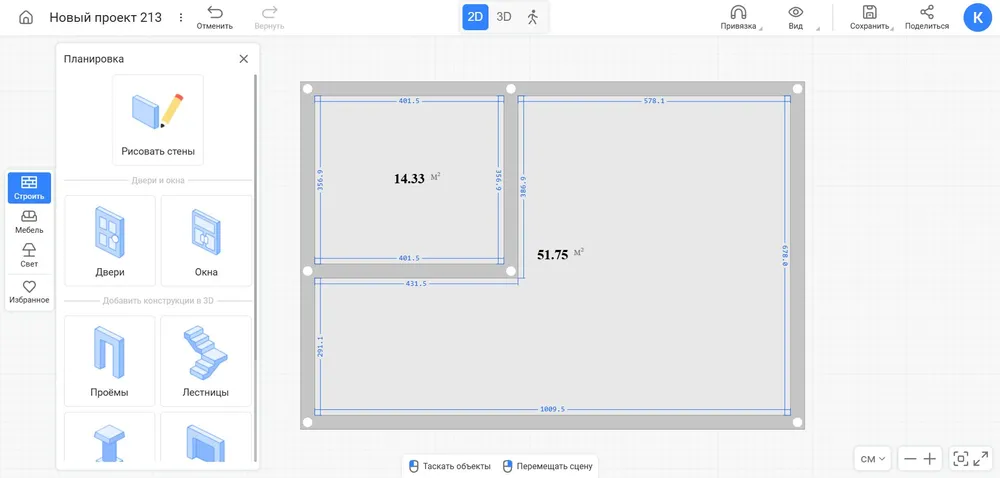
Если помещение получилось больше или меньше действительного, скорректируйте положение перегородок: наведите курсор на нужную, зажмите левую кнопку мыши и ведите стену в сторону.
- Начертите остальные комнаты по аналогичной схеме.
- Выйдите из режима «Рисования». Дважды кликните ПКМ или воспользуйтесь клавишей «Esc».
- Чтобы изменить толщину перегородок, выберите линию и впишите нужные значения. Необходимо будет задать ширину каждого отрезка, чтобы вы смогли в точности повторить схему вашей квартиры.
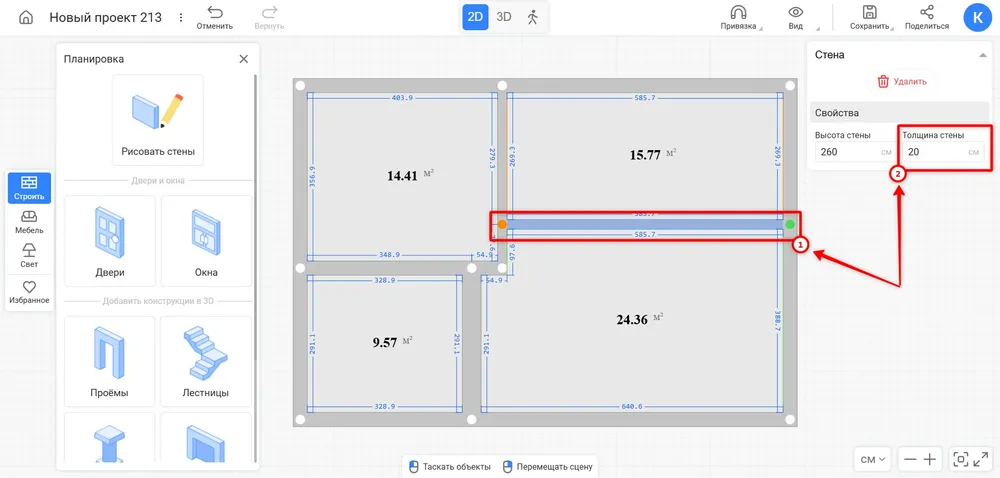
- Если стену нужно удалить, выделите ее и нажмите на соответствующую кнопку или клавишу «Delete».
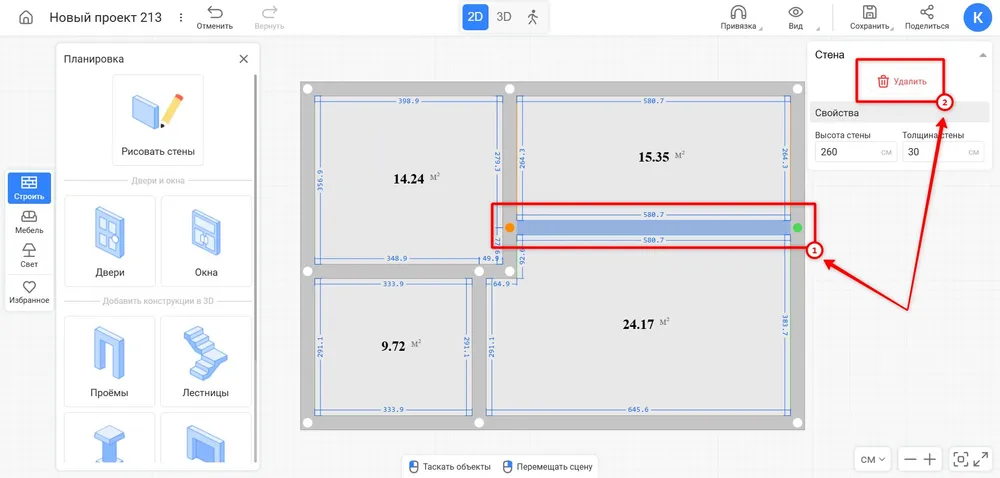
Важно: при удалении перегородки она пропадет со всеми объектами, размещенными на ней, например, удаляются двери, окна. Остальная часть проекта квартиры останется неизменной.
Если вы впервые заходите на сайт, то у вас будут появляться подсказки в процессе работы — они также помогут вам сориентироваться.
Добавляем окна
Окна добавляются на уже нарисованную схему:
- Перейдите в соответствующий каталог.
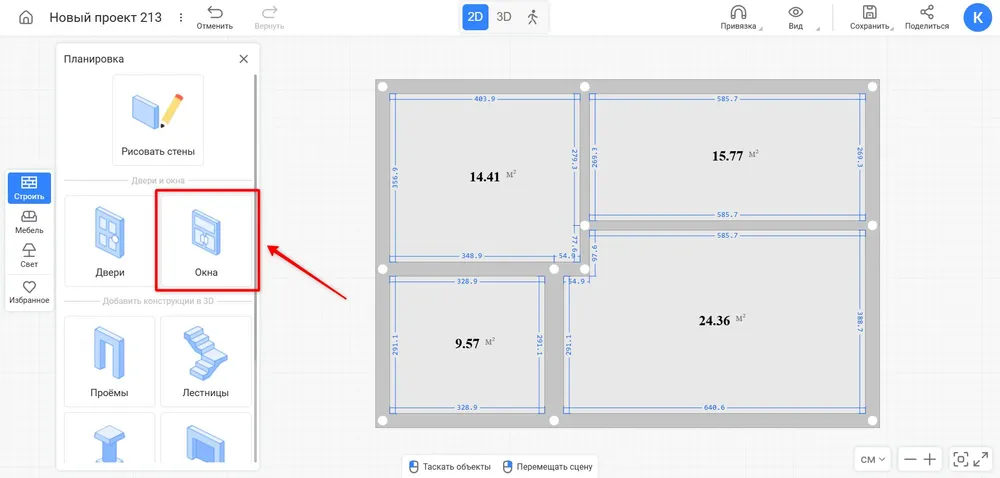
В этом разделе вы найдете 30+ вариантов: двустворчатые, трехстворчатые, круглые, а также с балконной дверью, панорамные и другие.
- Выберите понравившееся окно и ведите курсор на стену. Чтобы зафиксировать модель, кликните ЛКМ.
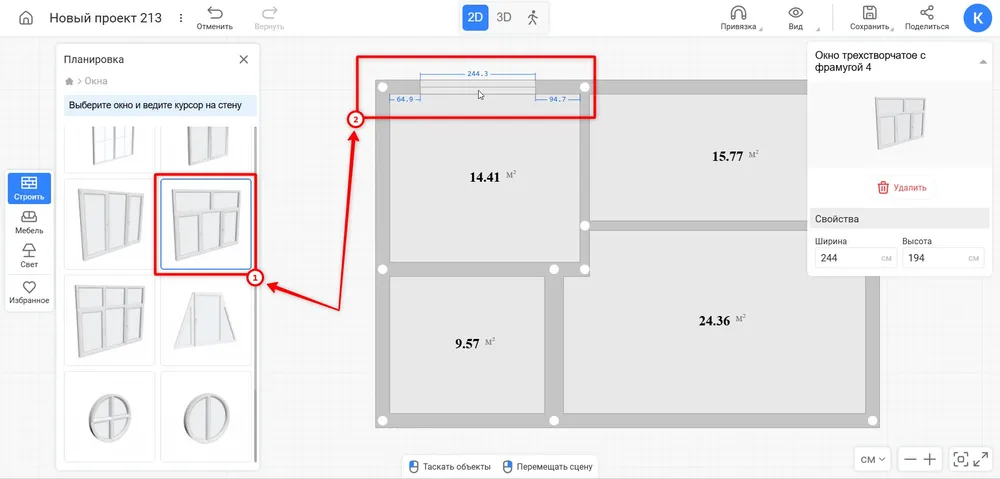
Система автоматически считает, сколько сантиметров остается от стены до окна. Так вы легко сможете поставить проем на свое место.
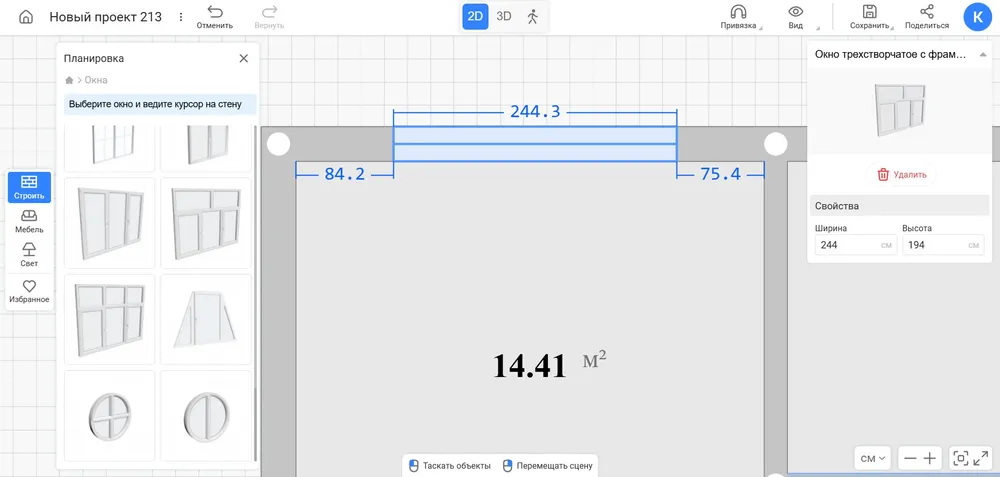
- Переключитесь в режим «3D» и кликните по окну. В панели параметров с помощью стрелок или вручную настройте нужную ширину и высоту. Также указать размеры можно с помощью клавиатуры.
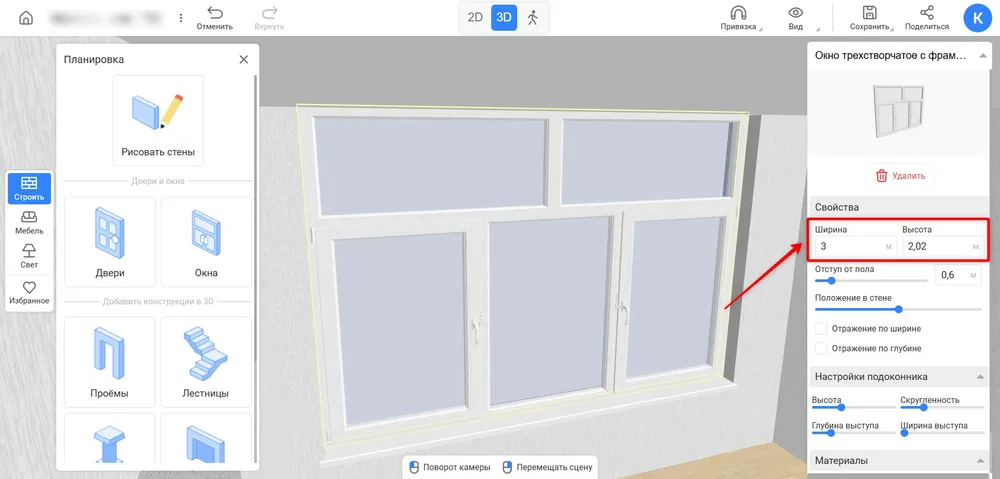
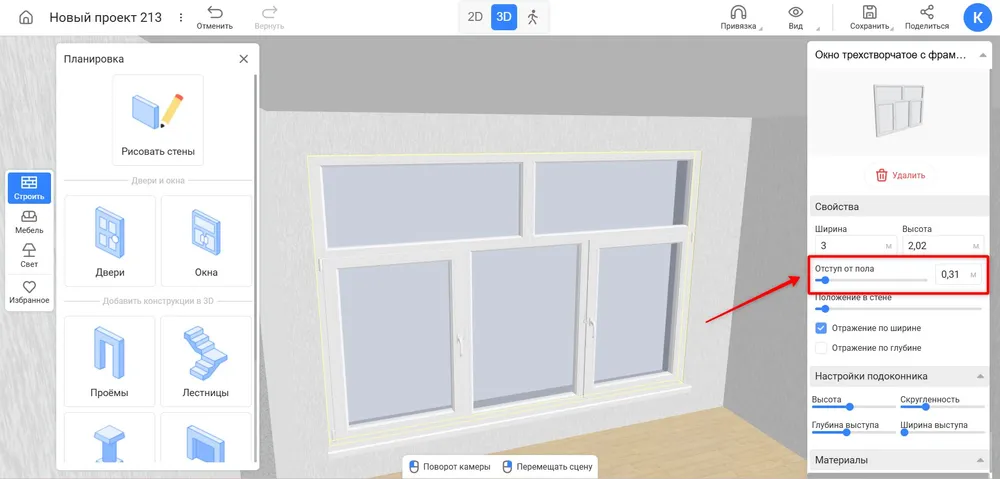
- Перейдите к параметру «Отступ от пола». Переместите маркер влево, чтобы опустить окно ниже, или передвиньте вправо — чтобы поднять. Необходимое расстояние также получится вписать самостоятельно либо задать стрелками.
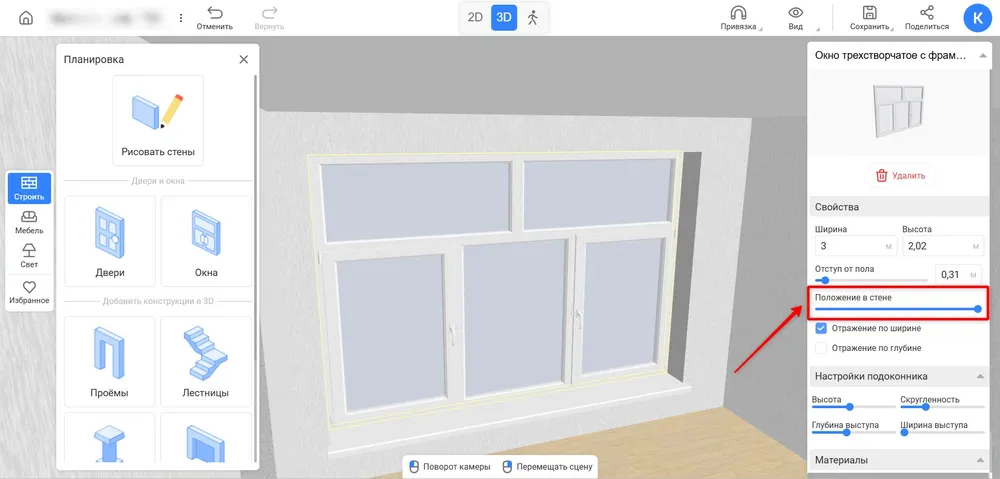
- Отрегулируйте положение окна в стене. Если потянуть маркеры в стороны, глубина проема будет уменьшаться или увеличиваться.
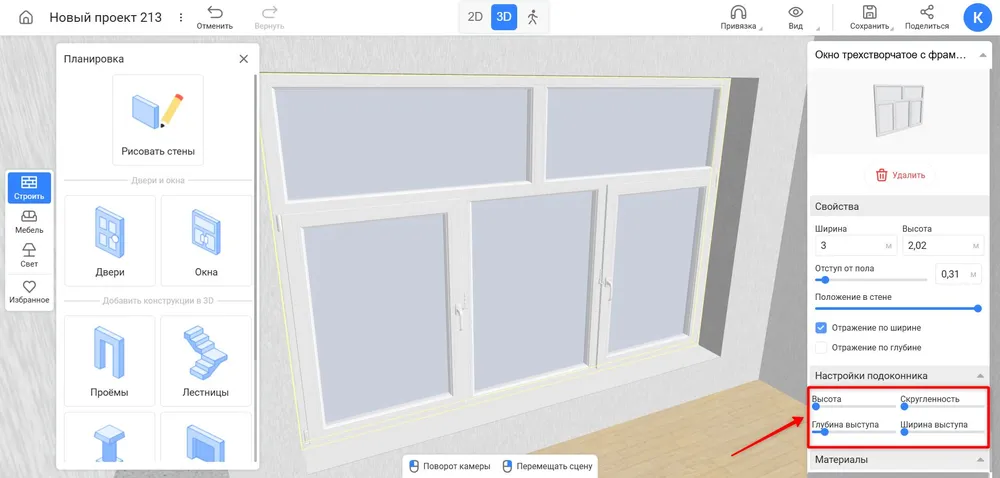
- Настройте высоту, закругленность, глубину и ширину выступа у подоконника. Сделайте тонкий вариант, вровень с окном или широкий с ушками.
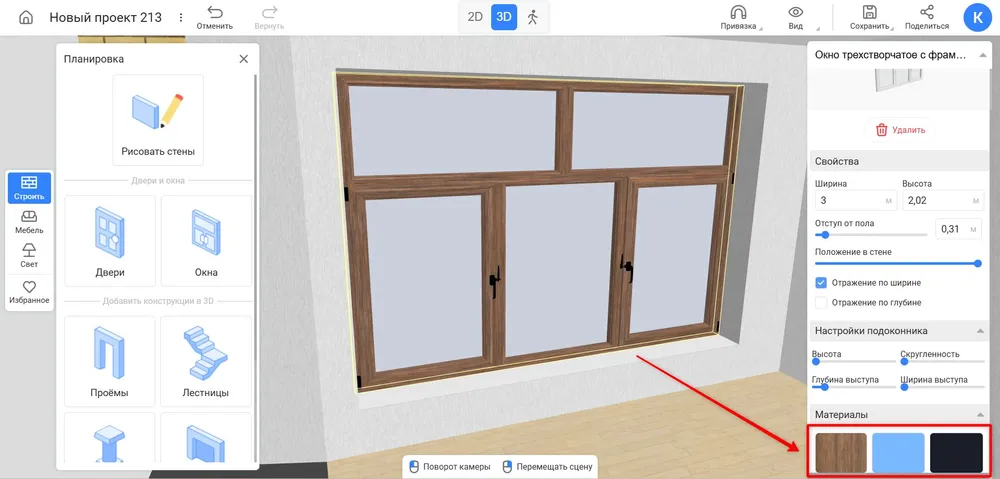
- Здесь же выберите отделку для рамы и фурнитуры. Благодаря материалам из коллекции вы сможете, например, облицевать окно деревом или покрасить в однотонный цвет.
Добавляем двери
Они бывают двух видов: входные и межкомнатные. Процесс установки:
- Откройте соответствующий раздел. Здесь расположены все варианты. Пролистайте коллекцию и найдите подходящий для себя вариант.
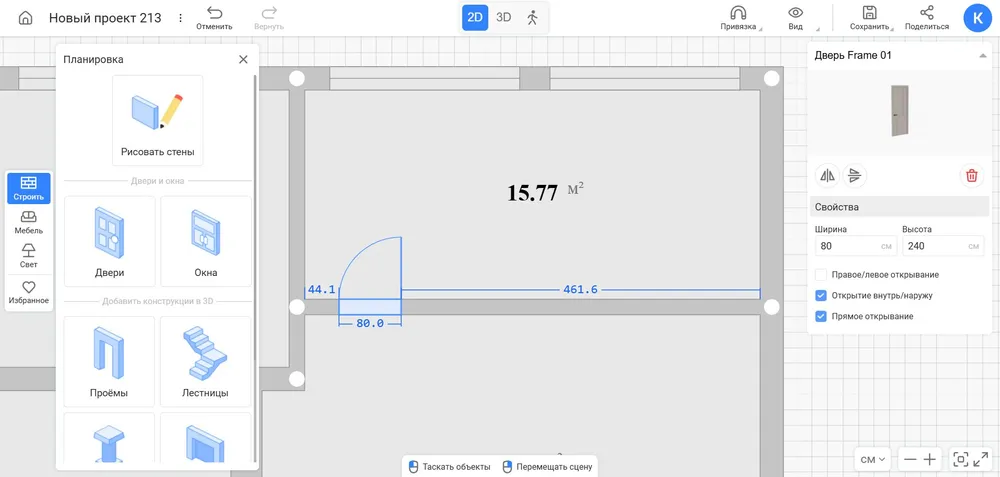
- Выберите дверь и перенесите курсор на стену. Чтобы зафиксировать модель, щелкните ЛКМ.
При нанесении двери на схему квартиры вы увидите расстояние от стены до двери с правой и левой стороны, а также радиус открытия.
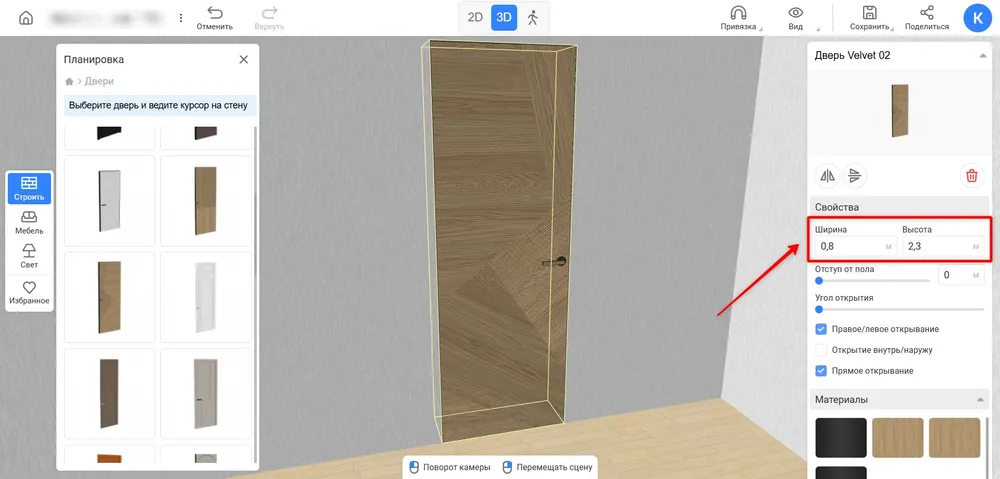
- Смените вид просмотра на 3D-режим и кликните по двери. Измените высоту и ширину проема. Здесь аналогично можно воспользоваться стрелками или вписать необходимое значение вручную.
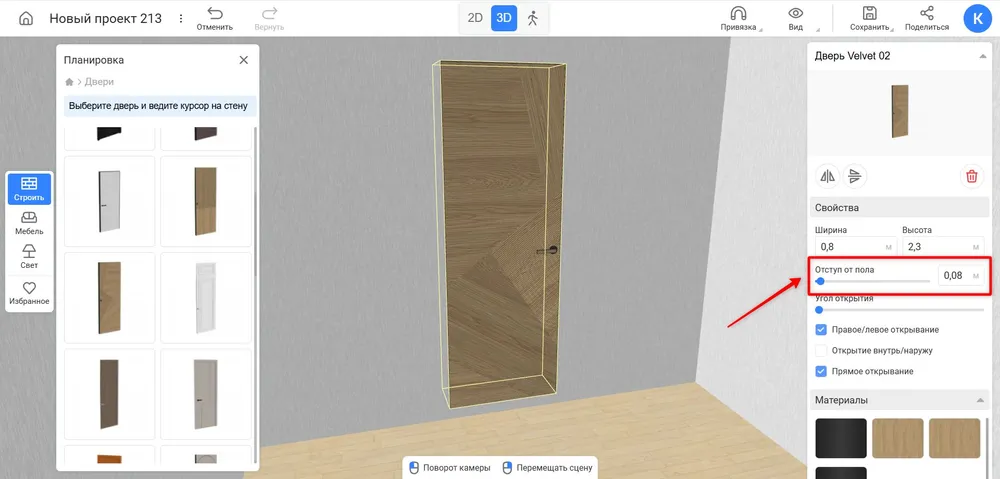
- Потяните маркер параметра «Отступ от пола», чтобы имитировать порог между комнатой и ванной.
- Задайте открытие двери: левое/правое и внутрь/наружу. Для этого необходимо нажать на соответствующие кнопки на панели.
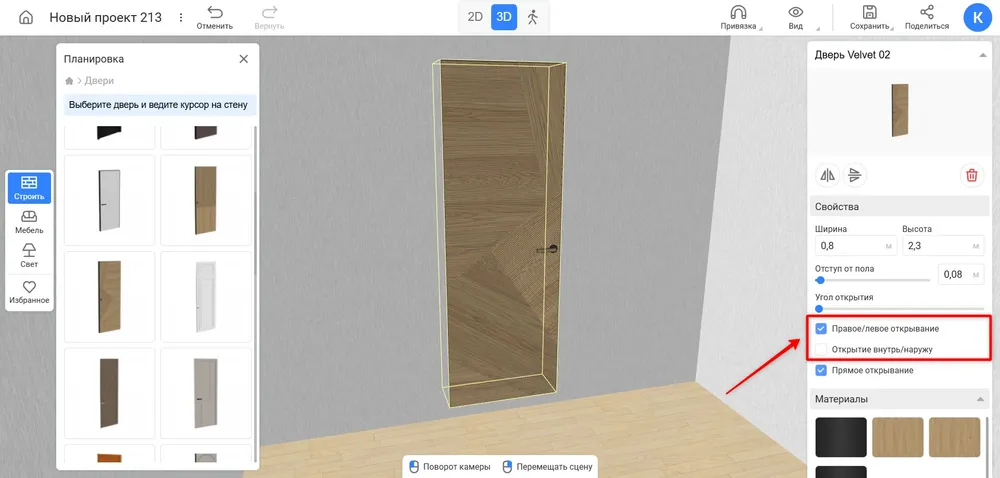
Параметр «Прямое открывание» влияет на возможность распахивать двери. Если галочка поставлена, то максимальный угол будет 180 градусов, если убрана — 90.
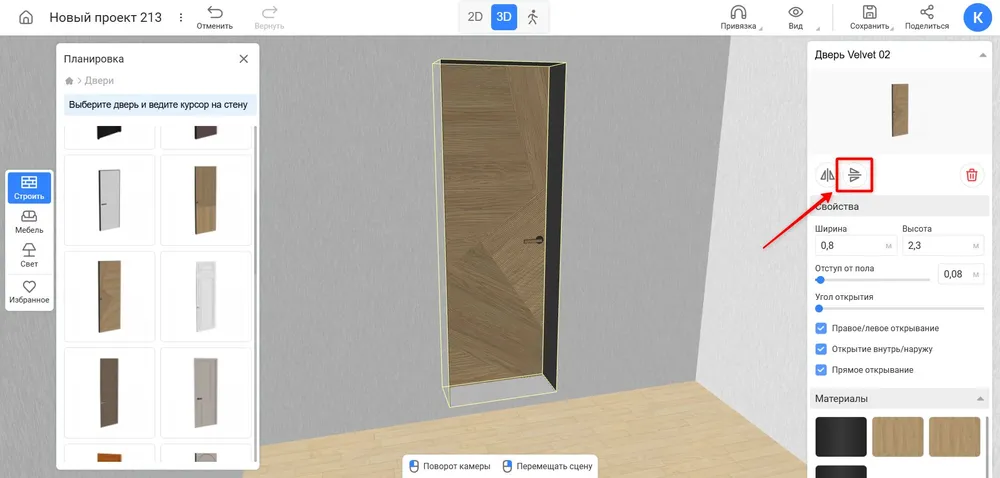
- Отразите дверь по глубине в одну или другую сторону, чтобы сделать проем видимым либо убрать его.
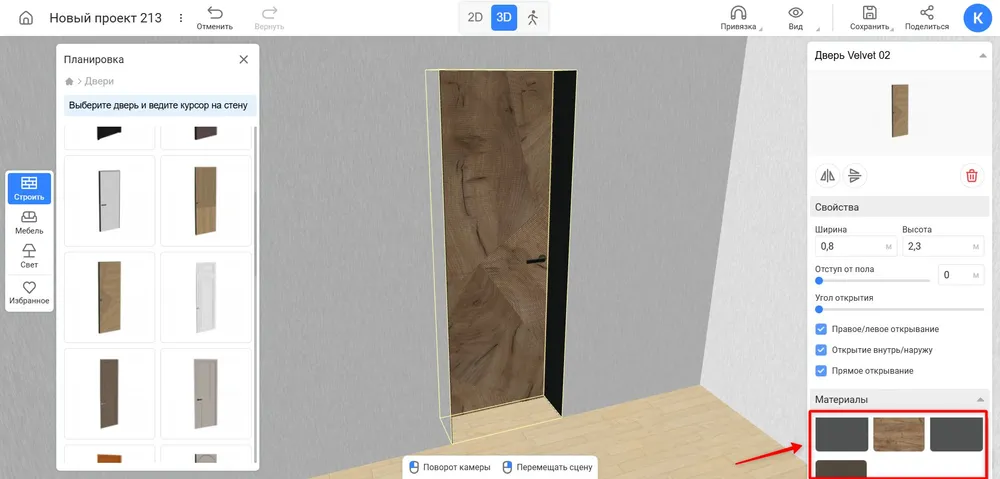
- Продумайте оформление двери. Отдельно получится выбрать дизайн для полотна, фурнитуры и проема. Вы можете взять текстуру из каталога, наложить оттенок из палитры или настроить цвет самостоятельно. При этом фактура рисунка останется четкой.
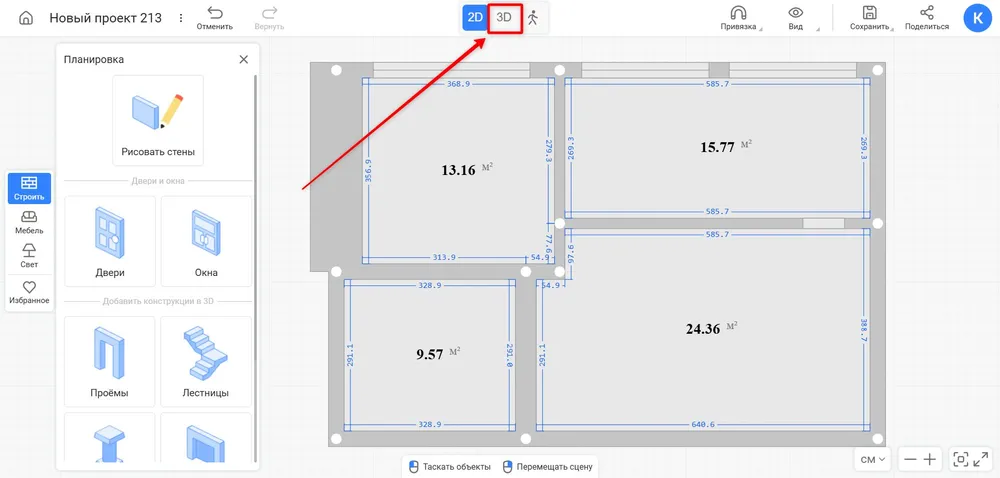
Опция «Проемы» позволяет нанести на план проход без двери:
- Перейдите в 3D-режим.
- Зажмите левую кнопку мыши на опции «Проемы» и перенесите курсор на нужную часть стены.
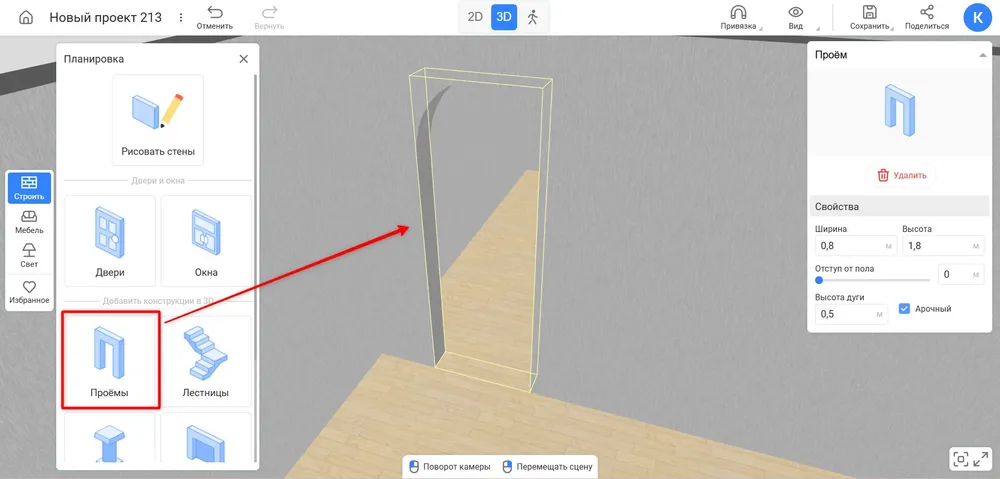
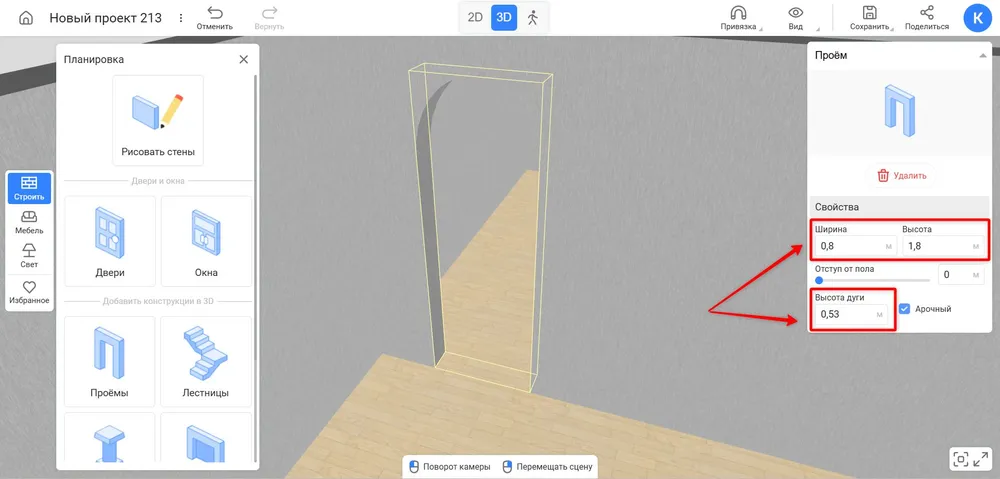
- В окне параметров настройте ширину и высоту прохода. По умолчанию проем арочный. Вы можете скорректировать высоту дуги.
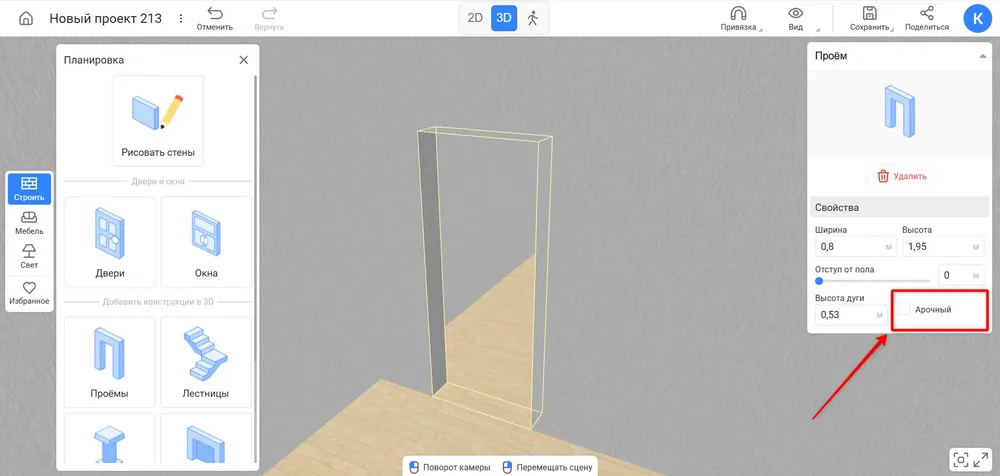
Если убрать галочку «Арочный», проем станет прямоугольным.
Добавляем конструктивные элементы
С помощью колонн можно создавать реечные перегородки и другие декоративные элементы. Разберем как добавить колонну на сцену:
- Зажмите левую кнопку мыши на опции «Колонна» и перенесите курсор на план. Чтобы установить модель в нужном месте, отпустите кнопку.
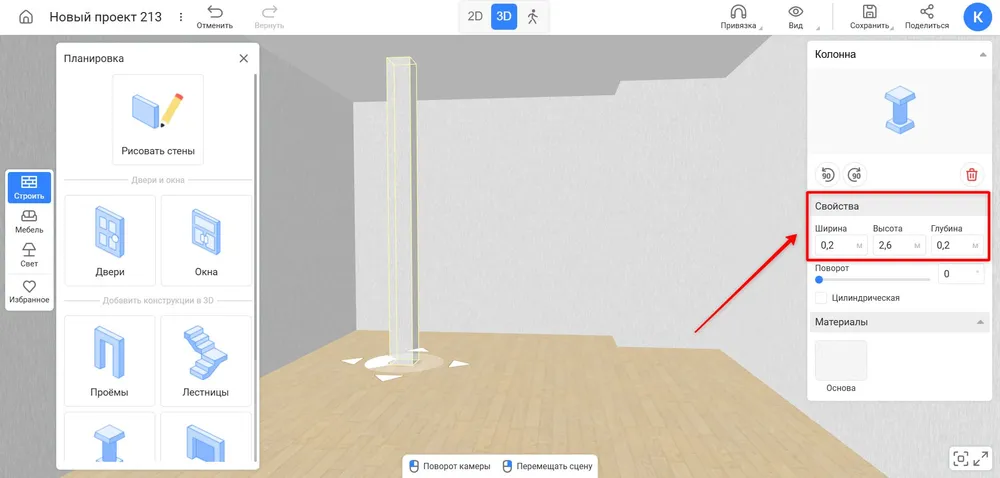
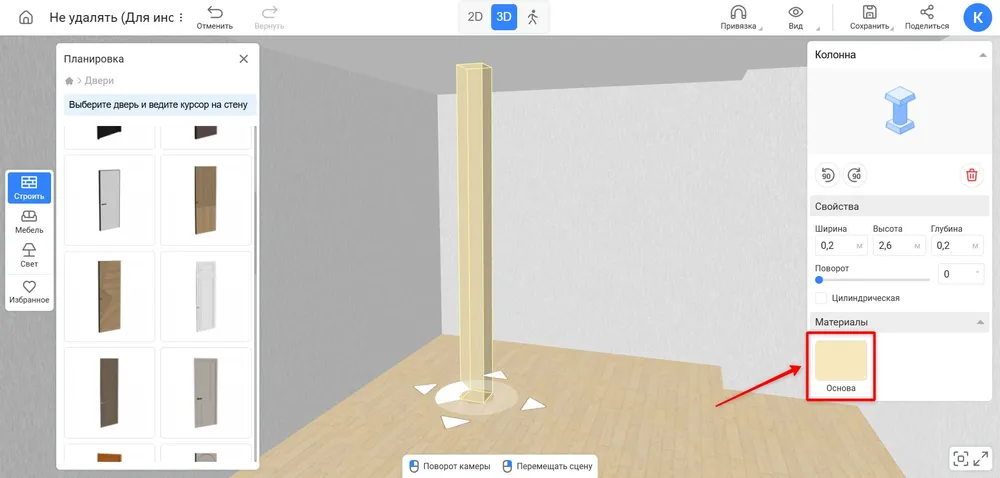
- Отрегулируйте высоту, ширину и глубину прямоугольной конструкции в панели параметров.
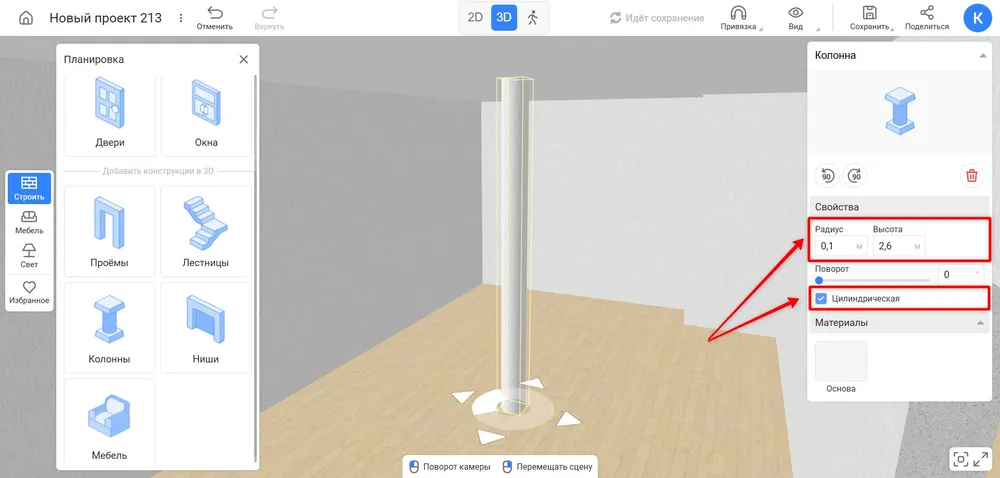
- Поставьте галочку у параметра «Цилиндрическая», чтобы придать круглую форму. Для такого варианта задайте радиус и высоту.
- Поворачивайте модель с помощью стрелок. Интервал поворота — 90 градусов.
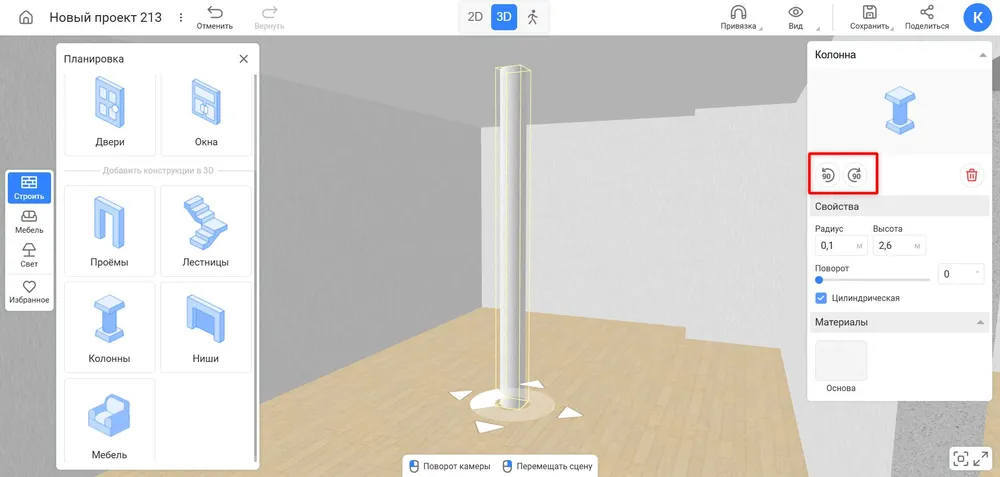
- Выберите дизайн для оформления колонны. Вы сможете сделать ее в цвет стен и пола, а также выбрать яркий материал для акцента.
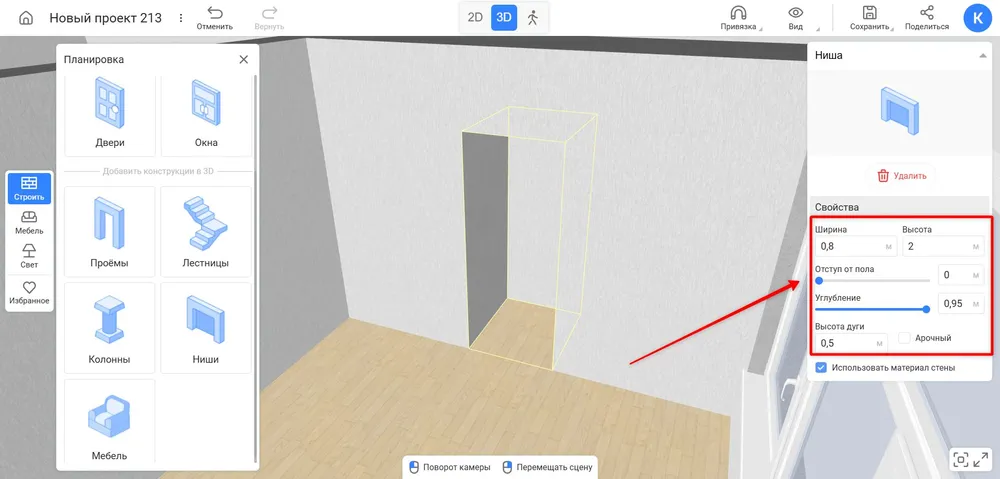
Чтобы добавить нишу на стену:
- Зажмите на этой функции ЛКМ и перенесите курсор на план. Отпустите кнопку для установки.
По умолчанию ниша арочная. Вы можете задать высоту дуги или убрать галочку «Арочный», чтобы сделать углубление прямоугольным.
- Настройте высоту, ширину и объем углубления.
Оцениваем результат в 2D и 3D
Вы завершили первый этап проектирования квартиры! Оставаясь в 2D‑режиме, внимательно осмотрите чертеж. Выделите стены и убедитесь, что их длины соответствуют реальным размерам. Проверьте расположение окон и дверей: расстояния до углов, ширину проемов.
Затем переключитесь в 3D‑режим. Оцените объем помещений, высоту потолков, расположение проемов. Вращайте камеру, чтобы посмотреть на планировку с разных сторон. Если что‑то не совпадает с реальностью, вернитесь в 2D и скорректируйте стены, окна или двери.
В следующих статьях цикла мы расскажем, как нанести отделку, расставить мебель и настроить ее размеры, текстуры, а также создать второй этаж с добавлением лестниц и других конструкций.
Когда теорию изучили, переходите к практике в простом сервисе. Создайте проект и повторите планировку своей квартиры с точностью до сантиметра!
Создать проект бесплатно
и мы напомним вам пароль