
Как выбрать отделку в сервисе RoomPlan 3D
Мы запустили цикл подробных инструкций, которые помогут вам освоить RoomPlan 3D — от проектирования стен до сложной кастомизации интерьера. Вы узнаете, как:
- создать точный план квартиры или частного дома;
- подобрать отделку для стен, пола и потолка;
- разместить и изменить под себя мебель, технику, декор;
- добавить в планировку проемы, ниши, колонны;
- спроектировать интерьер с лестницами и вторым этажом.
В этой статье подробно расскажем, как примерить обои, цвет стен и напольные покрытия онлайн.
Напомним, что RoomPlan 3D — это простой сервис для разработки внешнего вида помещения, который доступен без регистрации. Здесь вы нарисуете планировку квартиры или дома по точным размерам. В коллекции онлайника 1900+ отделочных материалов и 1200+ моделей мебели. Результат получится сохранить на компьютер в формате PNG, PDF, GLB (расширение для хранения 3D-моделей) или поделиться готовым проектом с близкими по ссылке.
Читайте нашу первую инструкцию: Как создать план помещений в RoomPlan 3D
Сделайте ремонт с помощью онлайн-планировщика! Проверьте сочетание обоев и ламината в 3D до покупки.
Создать проект бесплатно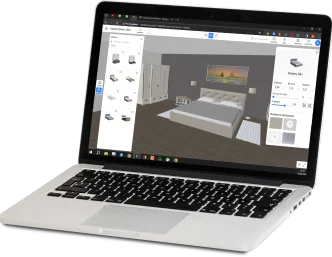
Отделка пола
Чтобы изменить фактуру, сначала начертите 2D-план, а затем переключитесь в 3D‑режим через меню.
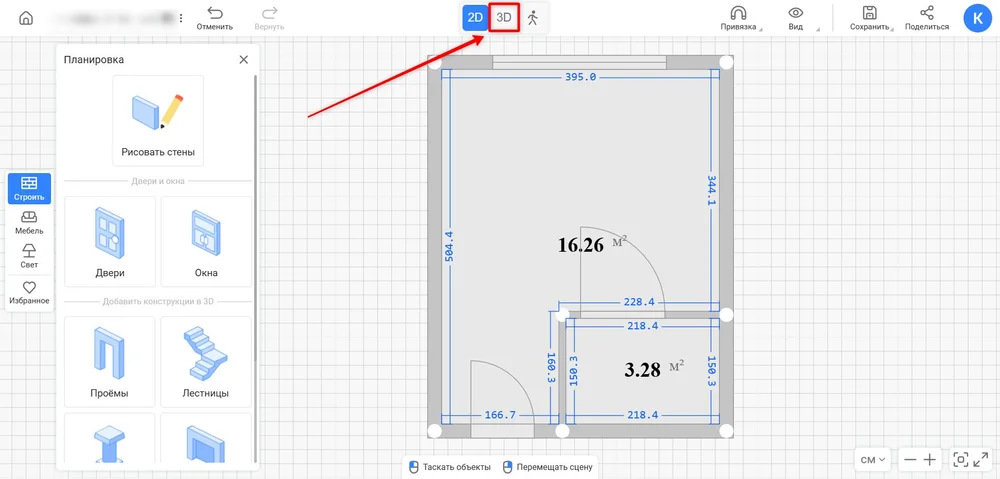
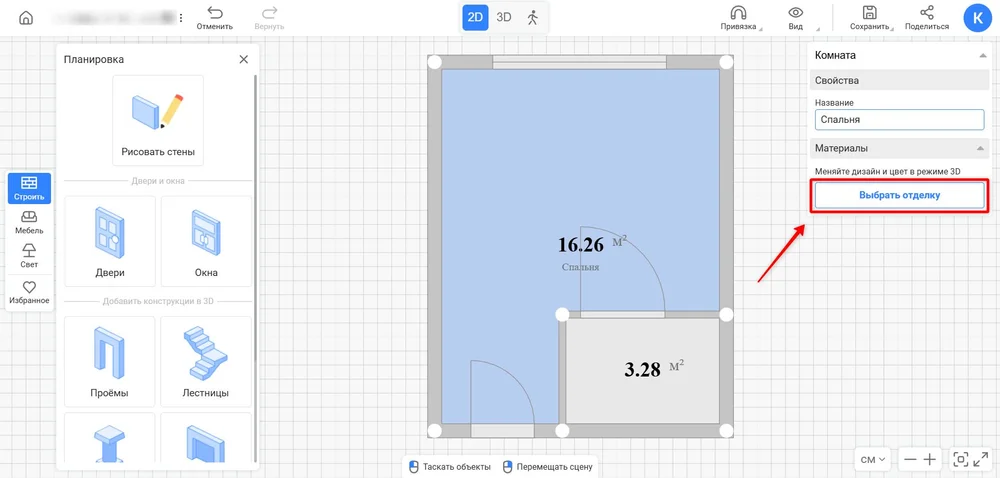
Если у вас большая квартира, удобно нажать на нужную комнату на двухмерном плане и кликнуть по опции «Выбрать отделку» — так не придется крутить 3D‑модель в поисках нужного помещения.
Чтобы начать работу с полом, необходимо щелкнуть по нему левой кнопкой мыши.
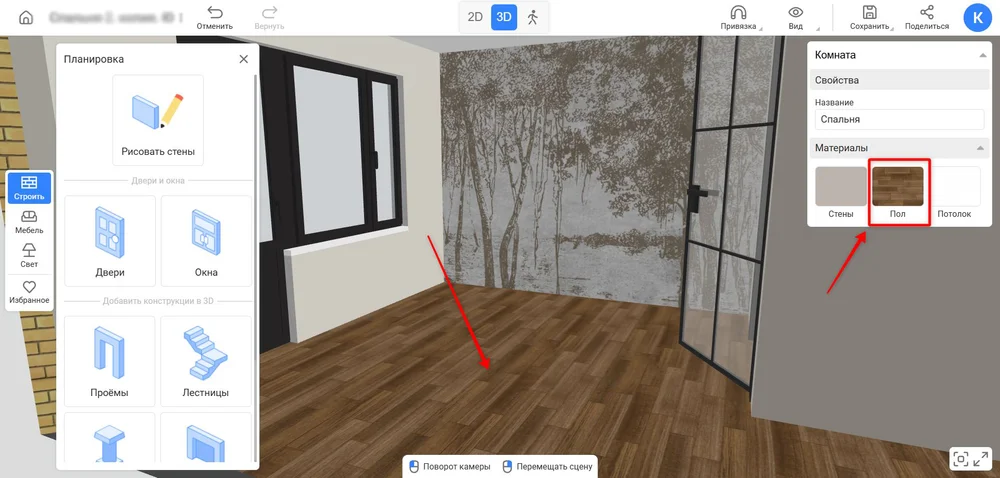
Выбранный материал в каталоге подсветится синим цветом и отметится галочкой.
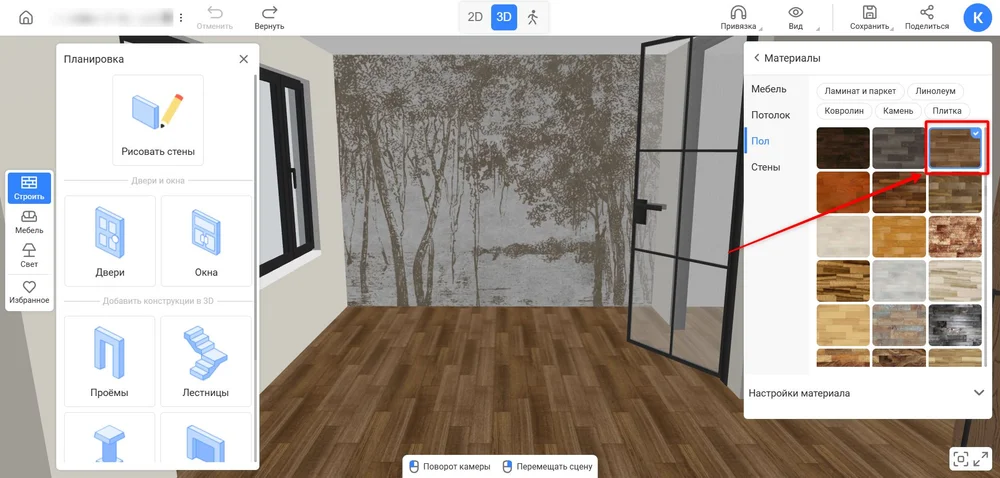
Мы предлагаем 5 типов материалов:
- ламинат и паркет;
- линолеум;
- ковролин;
- камень;
- плитка.
Можно пролистать весь каталог до конца или указать конкретную категорию, чтобы начать с нее. Также доступен выбор сразу нескольких групп, например, «Камень» и «Плитка».
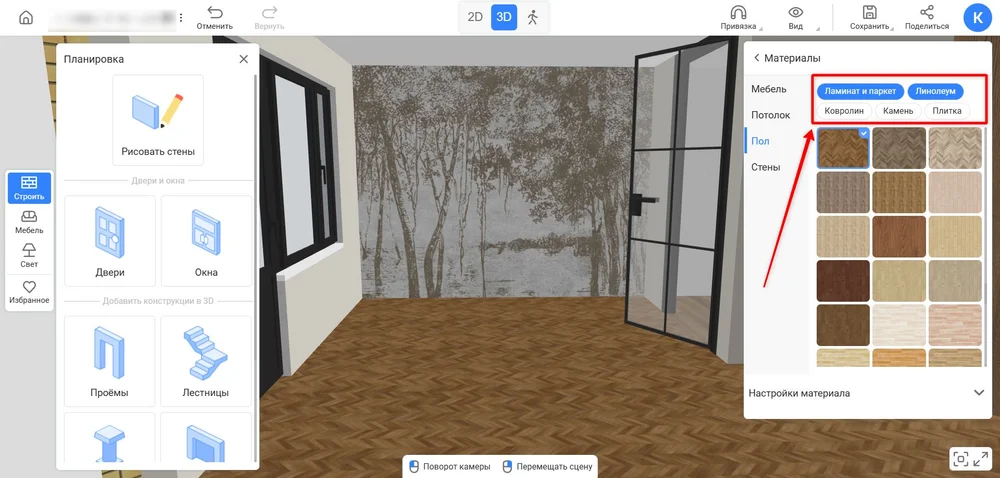
Чтобы применить новый материал, кликните по нему левой кнопкой мыши. Текстуры представлены в стандартной кладке ½ и ⅓, елочке, хаотичном расположении и другие рисунки. Цветовая гамма включает трендовые оттенки натурального дерева и камня, а также яркие цветовые решения — на любой вкус, с холодным или теплым подтоном.
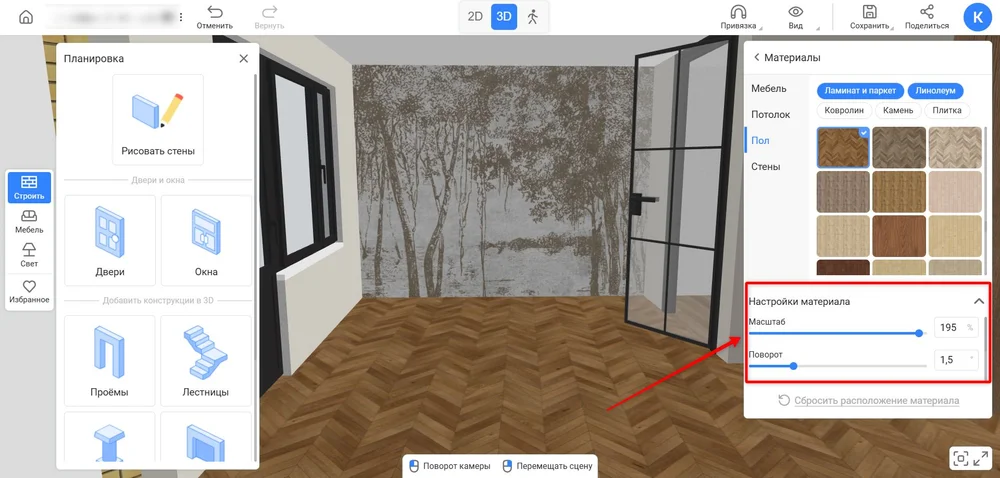
У каждого материала можно изменять параметры. Регулируйте масштаб рисунка от 1 до 100% с помощью шкалы или воспользуйтесь стрелочками. Еще получится вписать свои значения с долями. Так, вы можете имитировать аккуратные планки паркета в гостиной или крупноформатный керамогранит в ванной.
Задавайте направление рисунка текстуры: выложите пол вертикально, горизонтально, диагонально или под любым другим углом.
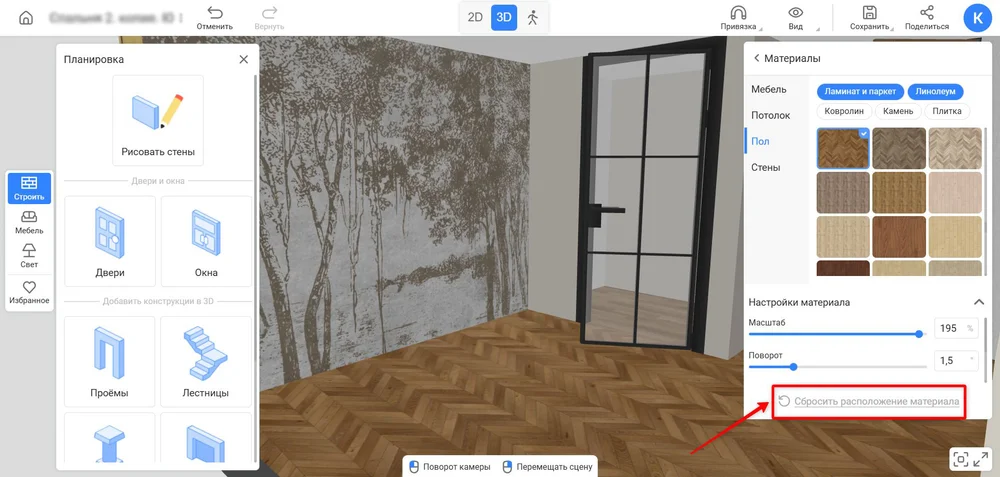
Изменения легко отменить кнопкой «Сбросить расположение материала».
Отделка стен
Чтобы приступить к выбору отделки, нажмите на нужную стену в 3D-режиме. Отмеченная поверхность подсветится желтым, и появится меню с настройками.
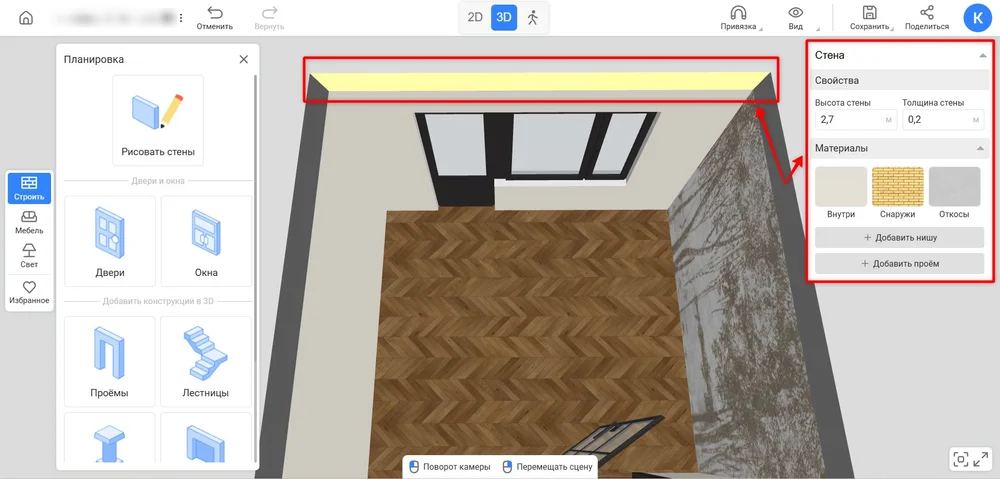
Здесь вы сможете выбрать, какую именно часть стены хотите оформить:
- Внутри — это поверхность изнутри текущей комнаты. Именно ее мы обычно видим и оформляем.
- Снаружи — это противоположная сторона. Она может выходить в соседнюю комнату или на фасад здания. Так вы сможете продумать даже внешнюю отделку дома.
- Откосы — это боковые поверхности оконных и дверных проемов. Оформляйте их тем же материалом, что и стены, или выбирайте другой, например, сделайте откосы контрастными.
Нажмите на нужную часть, допустим, «Внутри».
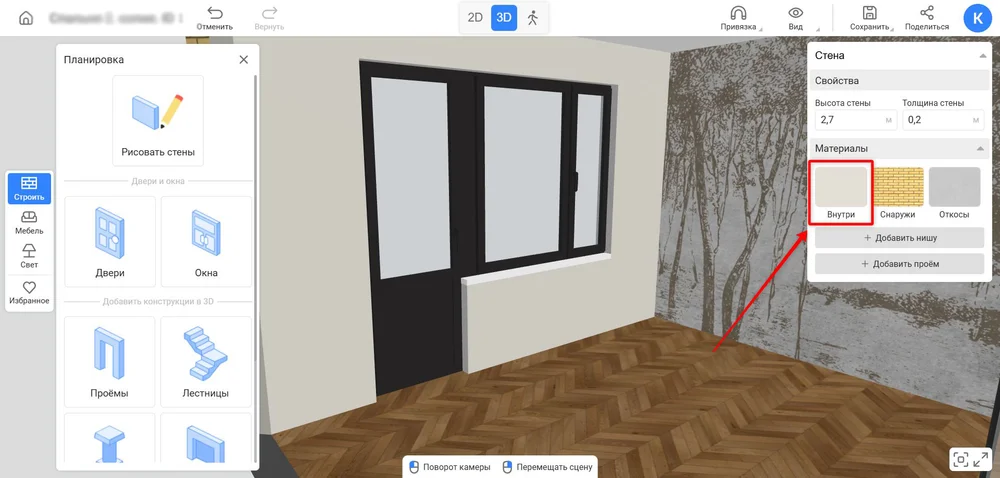
Все материалы собраны в каталоге в разделе «Стены». Просмотрите варианты и примените понравившийся одним кликом левой кнопки мыши.
Мы предлагаем пять категорий текстур:
- обои;
- плитка;
- камень;
- кирпич;
- дерево.
Такой набор позволяет подобрать оформление под любой стиль. Например, для скандинавского интерьера — светлые деревянные панели или однотонные обои в приглушенных тонах. Для современного направления подойдет плитка терраццо с характерными цветными вкраплениями либо фактурный микробетон.
Удобно, что отделка настраивается для каждой стены отдельно. Благодаря этому легко повторить дизайнерский тренд — акцентную стену. Выделите ее и примените к ней другой цвет или фактуру: контрастные обои, кирпичную кладку, деревянные панели либо просто другой оттенок краски. Такой прием помогает зонировать пространство и добавить интерьеру выразительности.
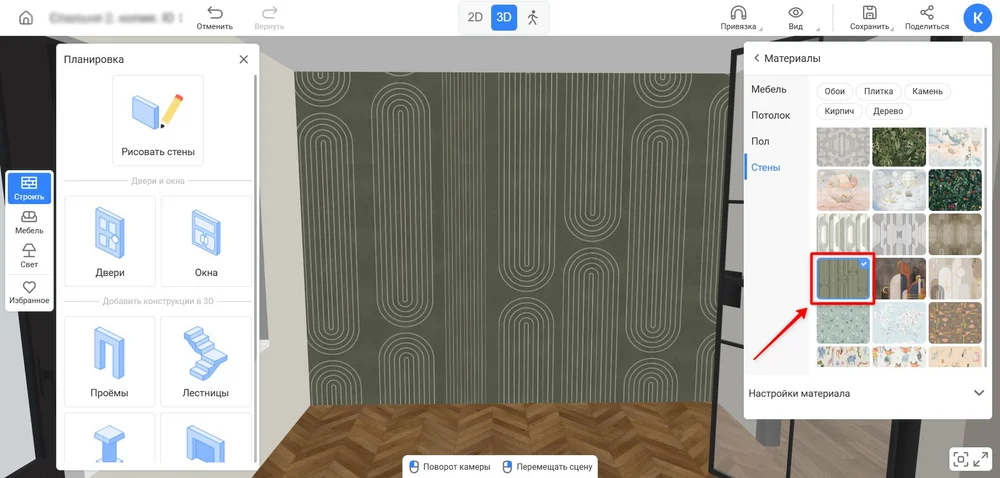
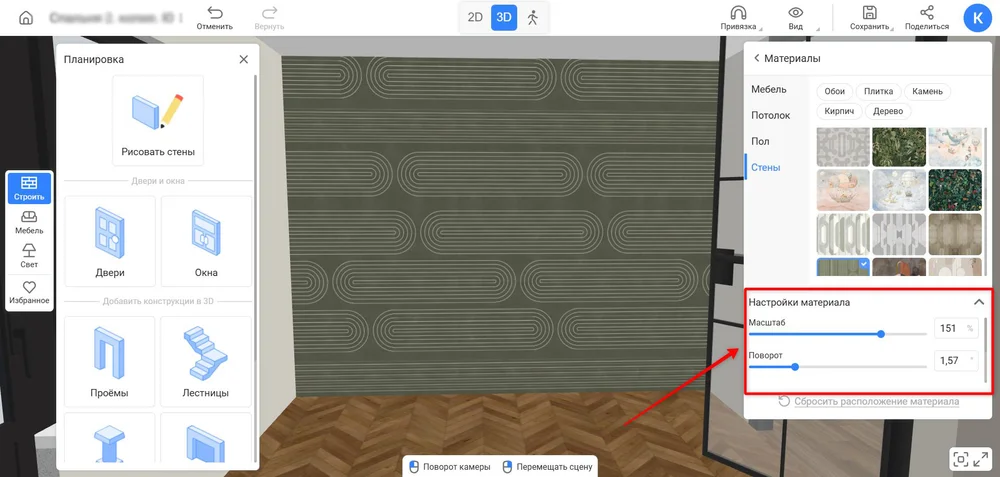
Поэкспериментируйте с масштабом рисунка или его направлением в «Настройках материала».
Отделка потолка
После онлайн-примерки отделки для стен и пола переходим к потолку. Чтобы изменить текстуру, нажмите на любую точку комнаты в 3D-режиме, а затем в появившемся меню отметьте пункт «Потолок». Сервис переключит вас в режим редактирования, и вы сможете приступать к выбору материала.
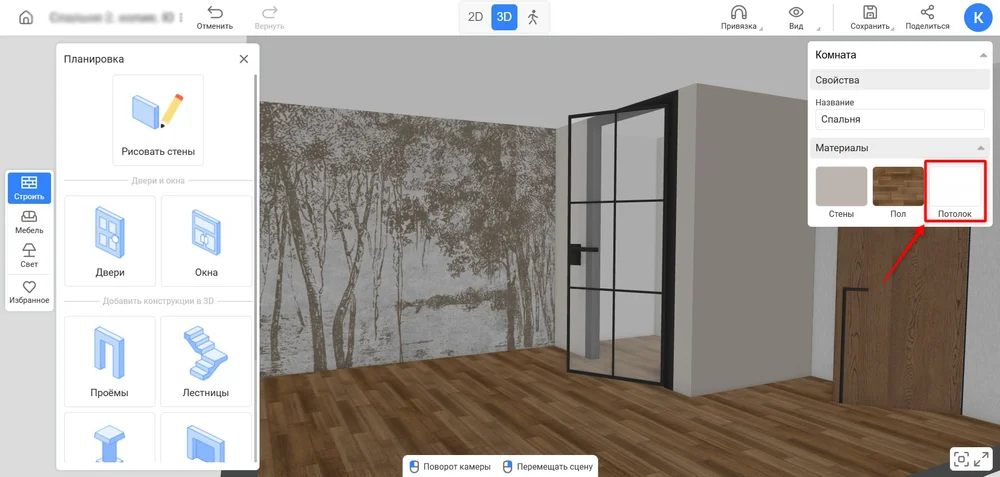
В каталоге для потолка доступны две основные категории: плитка и панели. Это готовые решения для классической и современной отделки. Каждый материал также применяется щелчком левой кнопки мыши.
Если вы хотите сделать интерьер более ярким, обратите внимание на разделы «Стены» или «Пол» — оттуда можно взять любой материал и применить его наверху. Такой прием, когда потолок повторяет текстуру нижних поверхностей, становится трендом 2026 года. Например, деревянные панели создадут уютную камерную атмосферу, а материал, совпадающий со стенами, визуально расширит пространство.
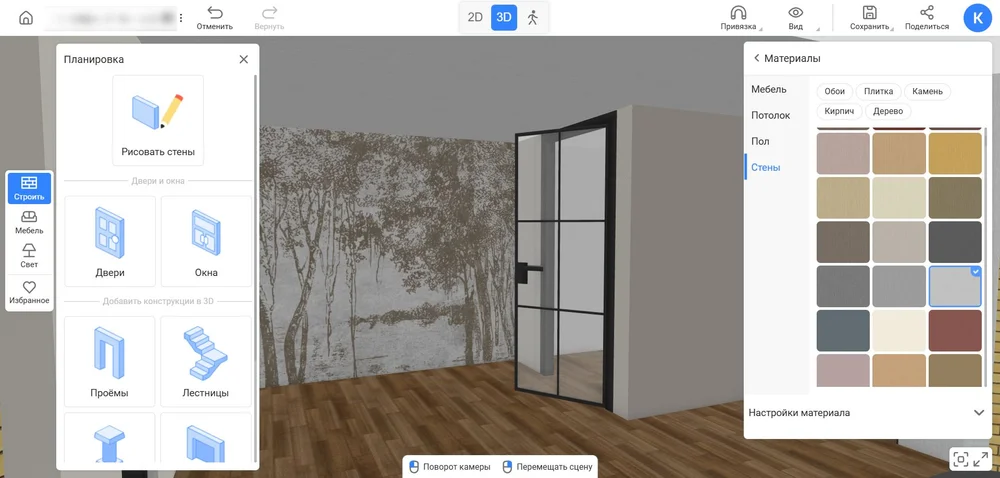
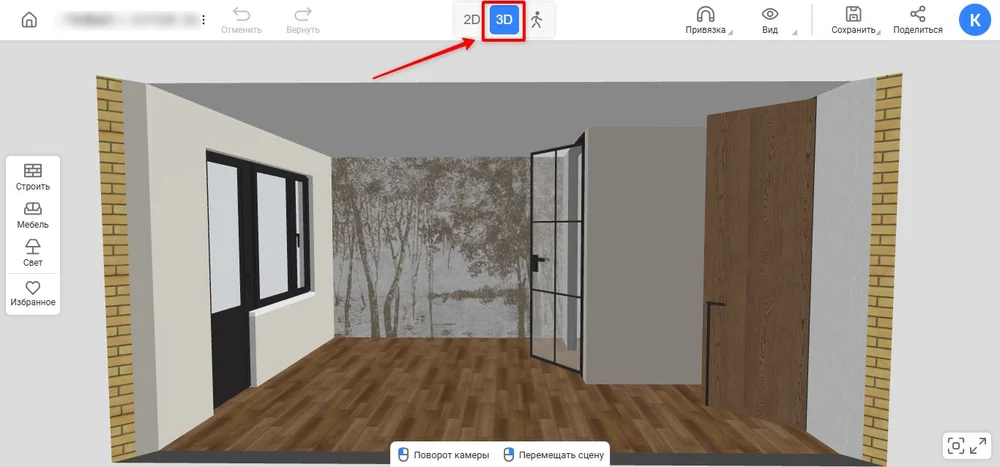
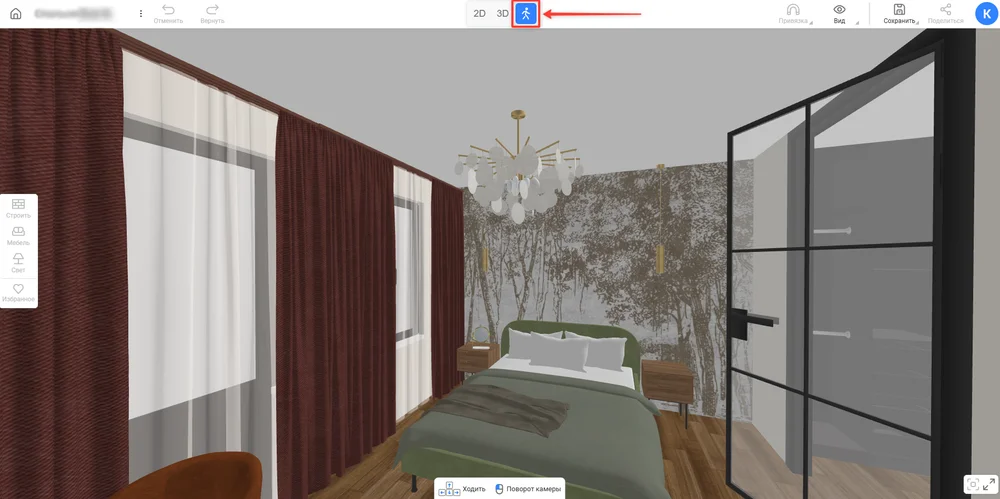
Рассмотреть потолок в деталях удобно в двух режимах.
- 3D — вращайте камеру на 360 градусов, приближайте и отдаляйте сцену, чтобы оценить проект и конкретную поверхность с разных ракурсов.
- Прогулка — вы буквально ходите по комнате и смотрите на потолок снизу, как в реальной квартире.
Благодаря этому легко увидеть, как выбранная текстура смотрится в вашем интерьере, и точно решить, нужна ли она для обустройства помещения.
Оцениваем результат
Оценить сочетаемость материалов вы сможете прямо в планировщике, не выходя из проекта. Это наиболее удобно. Для начала переключитесь в 3D-режим. Здесь получится вращать макет комнаты, приближать и рассматривать стыки текстур, переходы между поверхностями и общую цветовую гамму.
Чтобы увидеть интерьер с уровня роста человека, используйте режим «Прогулка» — вы сможете пройтись по квартире от первого лица и понять, как будет выглядеть отделка в реальном пространстве.
Для более точной настройки просмотра откройте вкладку «Вид» в режиме 3D.
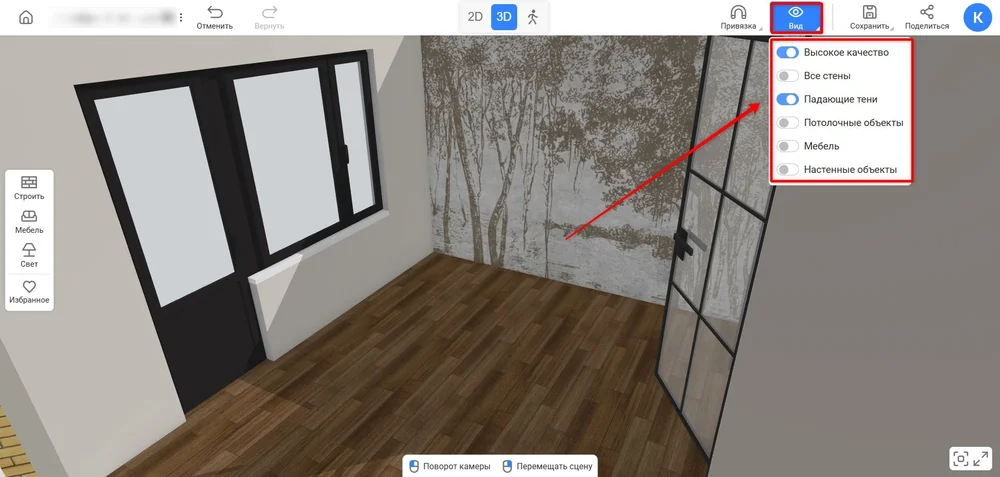
В ней доступно несколько полезных опций:
- «Высокое качество» и «Падающие тени» — улучшают детализацию изображения и делают картинку более реалистичной. Особенно заметно это на текстурах с рельефом.
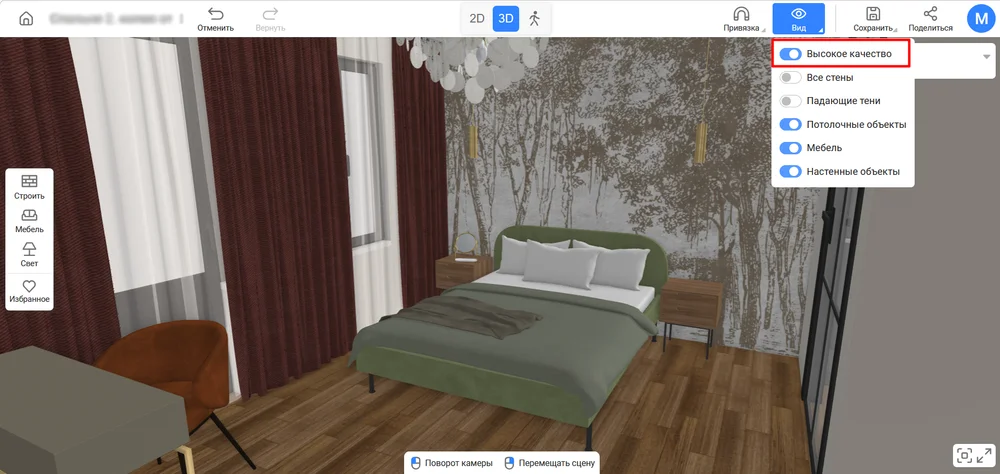
- «Все стены» — включает отображение внешних поверхностей. Эта функция пригодится, если вы работаете над частным домом и хотите оценить фасадную отделку.
- «Потолочные объекты», «Мебель» и «Настенные объекты» — позволяют скрыть соответствующие элементы интерьера. Так вы сфокусируетесь исключительно на отделке, не отвлекаясь на светильники или кровать.
Когда результат вас полностью устроит, можно переходить к следующему этапу — выбору мебели и ее кастомизации под свой проект. Об этой и других возможностях онлайн-сервиса расскажем подробнее в следующих инструкциях цикла.
Используйте каталог с 1900+ реалистичными материалами для стен, пола и потолка.
Создать проект бесплатно
и мы напомним вам пароль