
Как добавлять и настраивать мебель в сервисе RoomPlan 3D
Мы продолжаем цикл пошаговых инструкций по работе в сервисе RoomPlan 3D. Из предыдущих материалов вы уже узнали, как построить точный план квартиры или частного дома и как подобрать отделку для стен, пола и потолка. Следующий этап — наполнение интерьера мебелью.
В этой статье вы научитесь:
- добавлять любые модели из каталога;
- перемещать и вращать объекты;
- настраивать размеры, материалы и текстуры мебели под свои задачи.
В будущих инструкциях цикла мы также покажем, как проектировать второй этаж, как сохранять результат и использовать другие возможности платформы.
RoomPlan 3D — сервис для дизайна интерьеров, где без регистрации можно создавать точные 2D-планы и сразу смотреть на результат в объемной 3D-визуализации. Для наполнения интерьера в библиотеке собрано 1200+ современных моделей мебели, бытовой техники и декора: диваны, кровати, шкафы, стулья, столы, светильники и прочее. Каждый объект можно настроить: изменить размеры, материалы и цвет отделки, поворот, положение. Так мебель идеально впишется именно в ваш проект.
Открывайте RoomPlan 3D в соседней вкладке и наполняйте ваш проект мебелью вместе с нами.
Создать проект бесплатно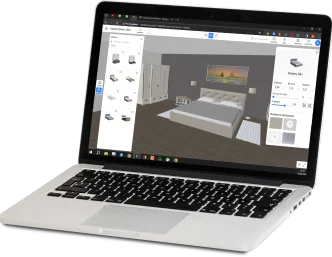
Как добавить мебель в проект
Предметы интерьера можно добавлять на 2D- и 3D-плане. На двухмерной схеме удобно точно расставлять мебель — здесь видны расстояния до стен и других предметов. В трехмерной модели вы проверяете сочетание цветов и фактур и видите, насколько выбранный стиль соответствует вашему замыслу. Используйте оба режима вместе: на 2D выверяйте позиции, а в 3D доводите до совершенства дизайн.
Шаг 1: откройте каталог
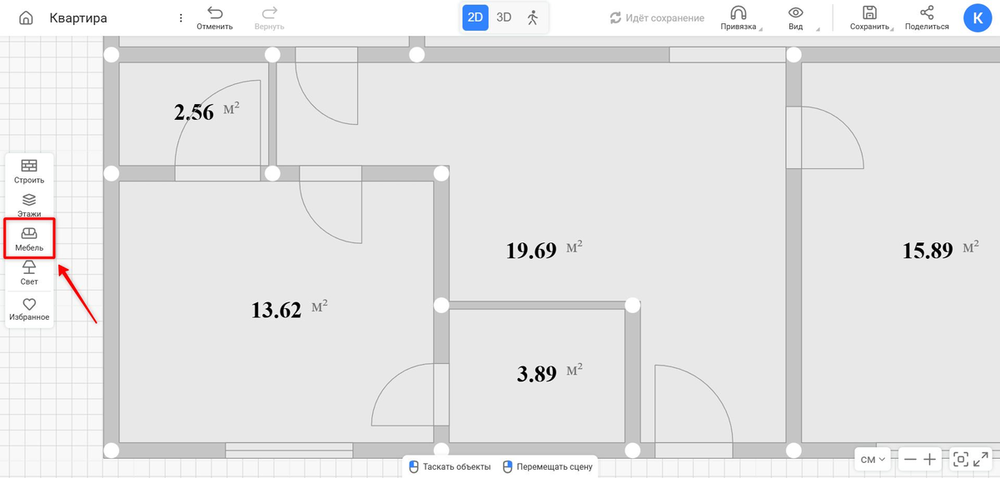
Перейдите во вкладку «Мебель». Она есть в обоих планах.
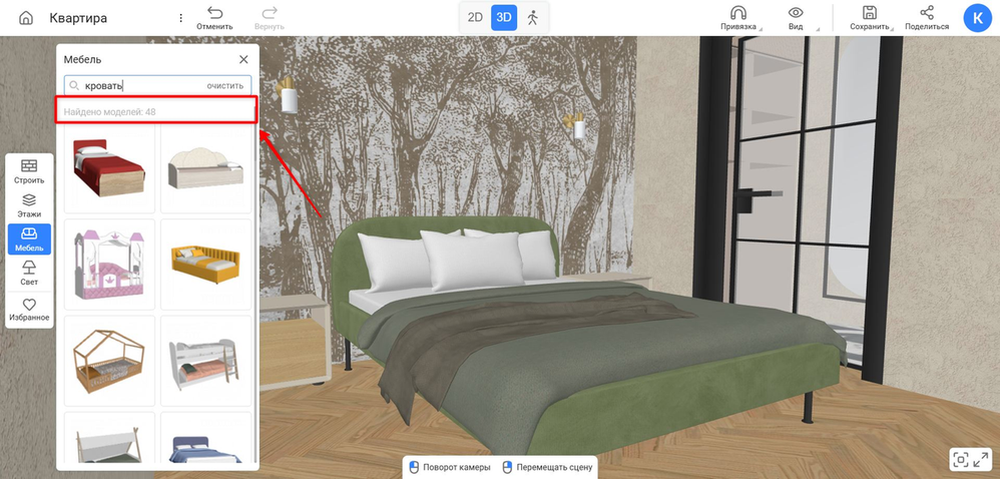
Каталог удобно разделен по комнатам: гостиная, спальня, детская, кухня и другие. Например, открыв вкладку «Гостиная», вы сразу увидите готовые подборки диванов, кресел, столов и систем хранения. Также есть раздел «Категории», где мебель разбита по типам: «Диваны», «Кровати», «Столы» и так далее. При необходимости воспользуйтесь поиском — введите ключевое слово в строку, и система выдаст результат. Перед списком моделей покажет, сколько соответствий найдено.
Шаг 2: перенесите предмет интерьера на план
Выберите понравившуюся модель и добавьте ее на сцену.
На 2D-плане после переноса появляются линии с расстоянием от края предмета до четырех стен — это помогает точно разместить мебель.
Шаг 3: переместите объект по полу
Действия для двухмерного и трехмерного форматов отличаются.
В 2D:
Кликните по кровати один раз, удерживайте ее левой кнопкой мышки и потяните в нужную сторону. Ориентируйтесь по линиям с расстояниями до стен.
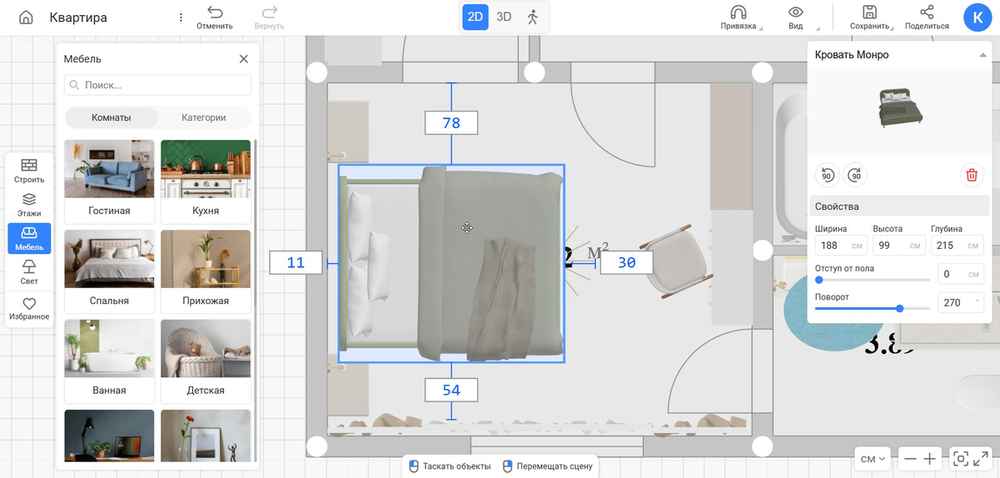
Когда вы подносите предмет к границе, он автоматически поворачивается, чтобы прилечь к ней подходящей частью. Например, кровать добавляется изголовьем у левого края. Чтобы поставить ее напротив, тяните модель в ту сторону максимально близко к стене. Кровать сама развернется спинкой к ней.
Если автоповорот мешает, зажмите клавишу «Ctrl» при перемещении — объект не будет самовольно вращаться. Также для точной установки приближайте сцену колесиком мыши: чем крупнее план, тем меньше сдвиг.
В 3D:
Здесь есть несколько способов:
- Кликните по предмету один раз, зажмите его ЛКМ и переносите по комнате в любом направлении.
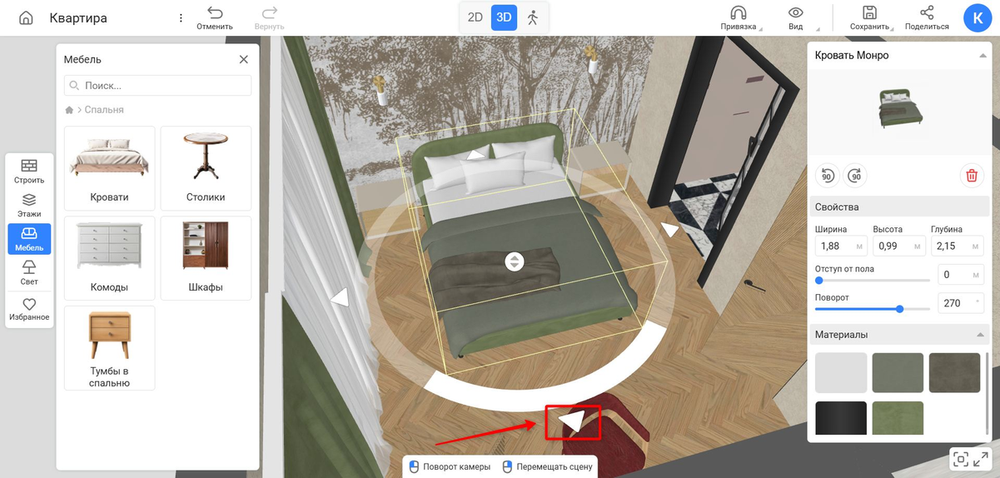
- Щелкните ЛКМ. Появится модель управления. Зажмите переднюю стрелку, чтобы двигать кровать вперед-назад, боковую — влево-вправо.
Шаг 4: поставьте предметы интерьера под нужным углом
Схема работы на двухмерном плане и в трехмерном режиме также отличаются.
В 2D:
Вы можете повернуть предмет тремя способами. Воспользуйтесь удобным вариантом:
-
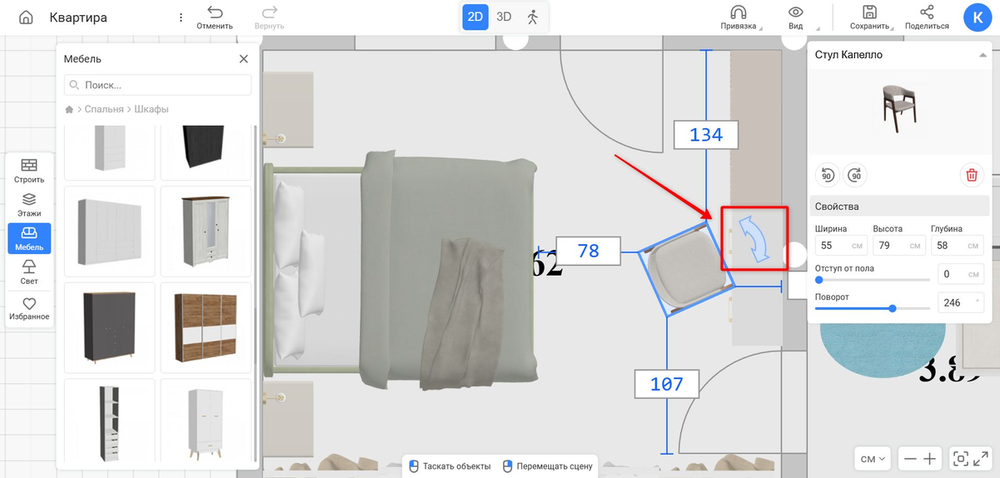
Вручную с помощью стрелок. Щелкните по объекту. Рядом появится стрелочка. Перенесите курсор на нее, зажмите ЛКМ и вращайте модель. Когда найдете подходящее положение, отпустите кнопку.
-
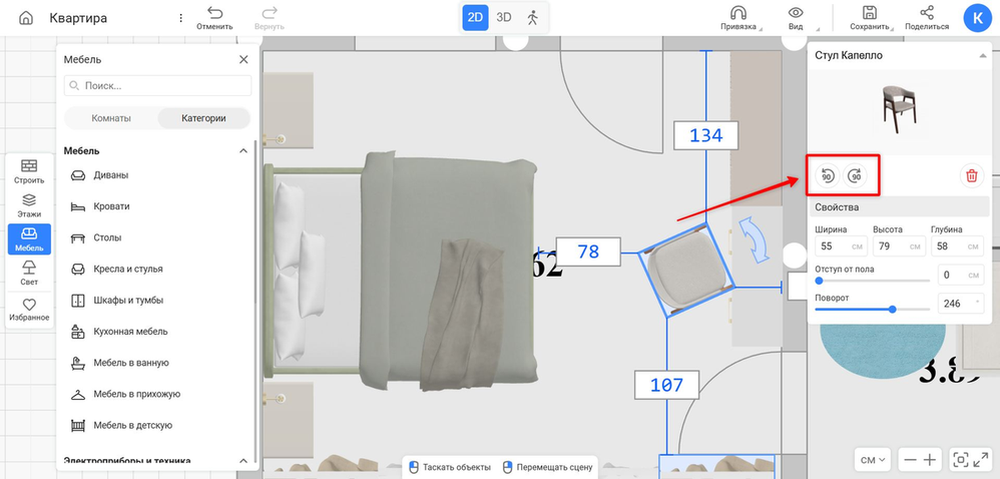
Поворот на 90 градусов. Кликните на предмет, чтобы открыть панель параметров. Внутри нажмите на стрелки поворота — объект сразу изменит положение на 90 градусов в нужную сторону.
-
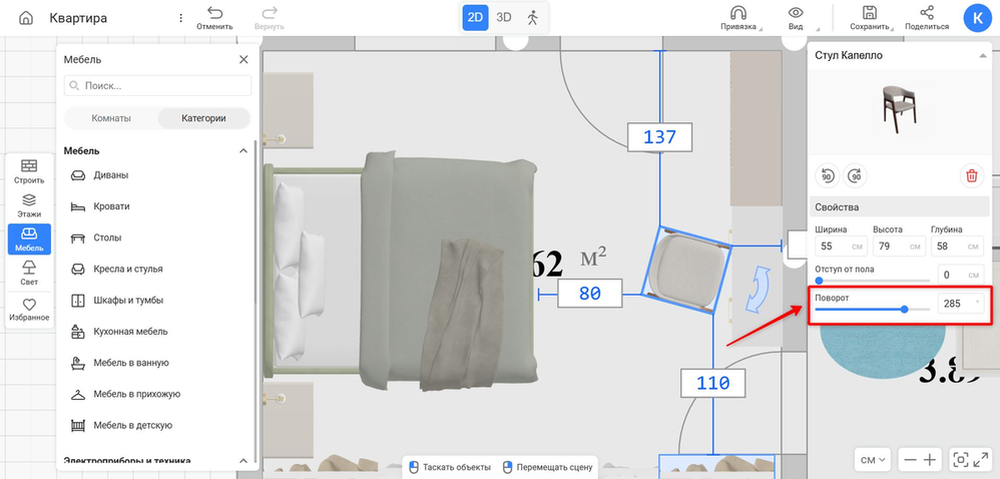
Точный угол. В этой же панели параметров найдите маркер «Поворот». Перемещайте его, чтобы задать произвольный угол. Также вы можете вписать значение вручную или менять его стрелками вверх/вниз. Минимальный шаг — 1 градус.
В 3D:
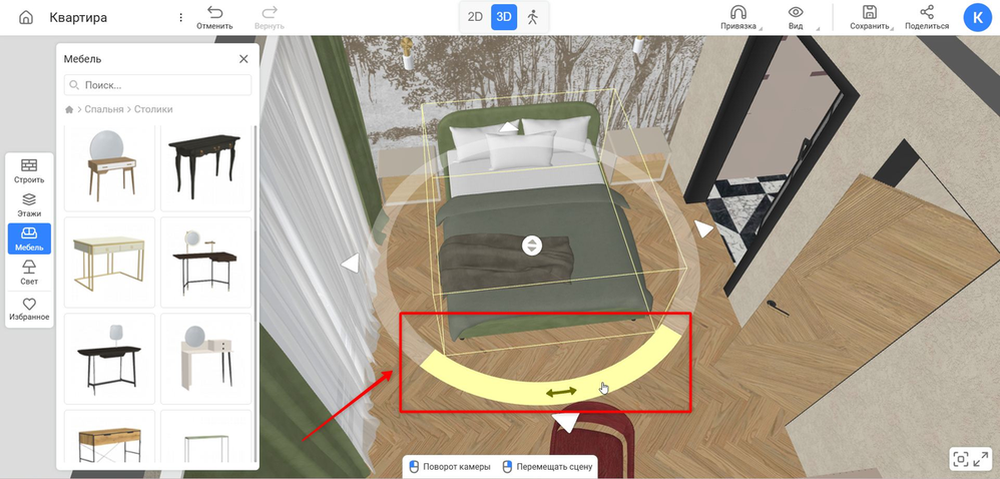
Выделите предмет. Перенесите курсор на дугу управления, зажмите левую кнопку мыши и вращайте. Вы сразу видите, как меняется положение модели в пространстве.
В панели параметров также доступны кнопки поворота на 90 градусов и шкала для точной настройки угла.
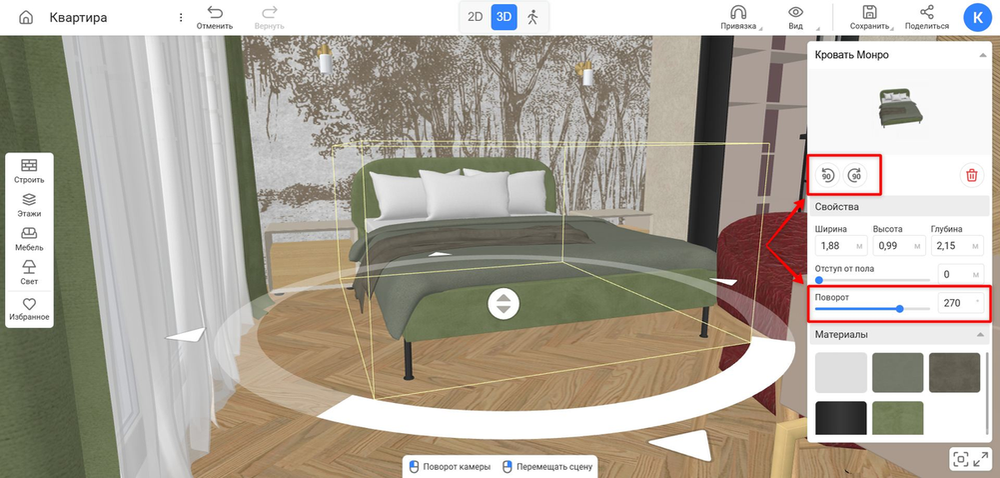
Независимо от режима все настройки поворота синхронизируются. Вы можете начать вращение вручную на 2D, а затем докрутить угол ползунком в панели параметров на 3D — результат будет одинаков.
Шаг 5: настройте высоту от пола
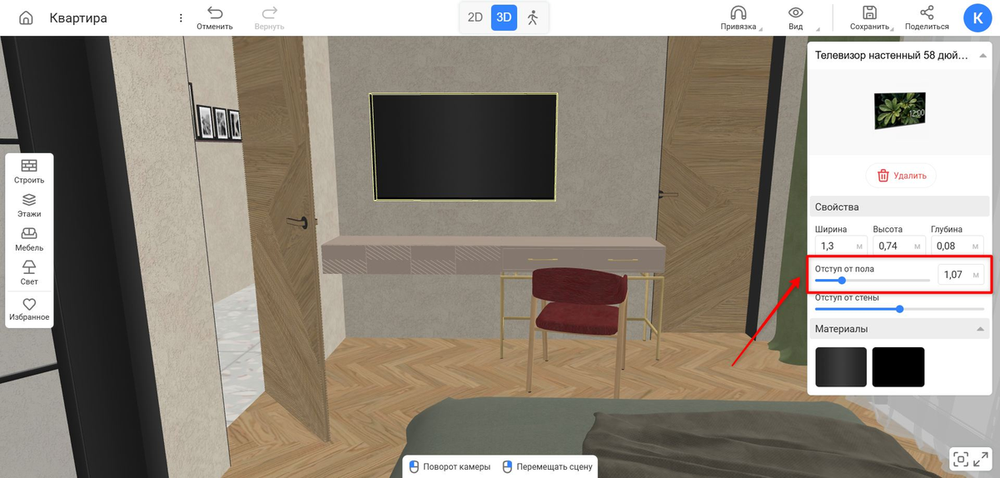
Выберите предмет и в панели параметров на 2D- или 3D-плане передвиньте бегунок. Нужное расстояние также можно задать с помощью стрелок либо указать самостоятельно.
Как настроить свойства мебели
В программе вы сможете изменить каждую деталь объекта мебели: от габаритов и высоты до обивки, цвета ножек и фактуры столешницы.
Шаг 1: настройте размер
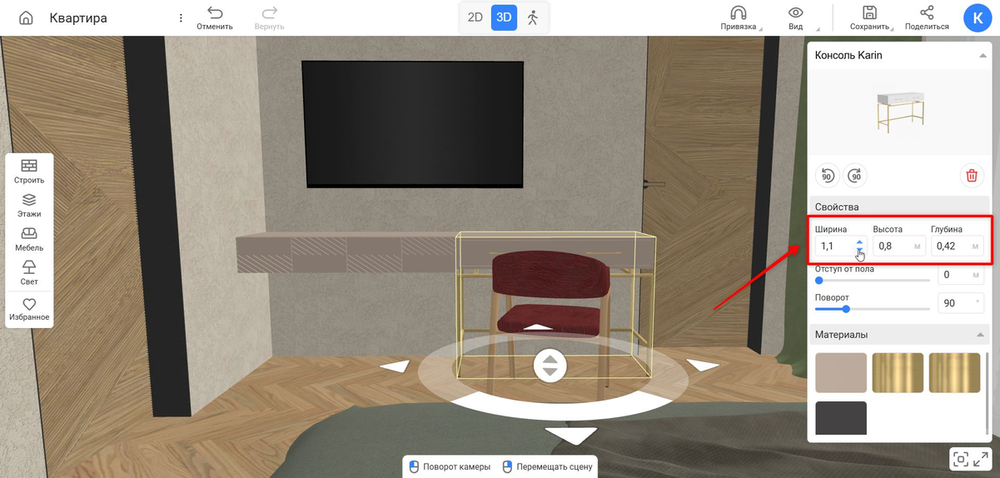
В меню выбранного предмета измените ширину, высоту и глубину. Для этого нажмите на стрелки или впишите нужные цифры с клавиатуры. Все параметры указаны в метрах.
Шаг 2: измените стиль
В разделе «Материалы» отображена палитра конкретного предмета. Например, у шкафа вы увидите: темно-синий корпус, деревянные полки, прозрачное стекло и черную фурнитуру.
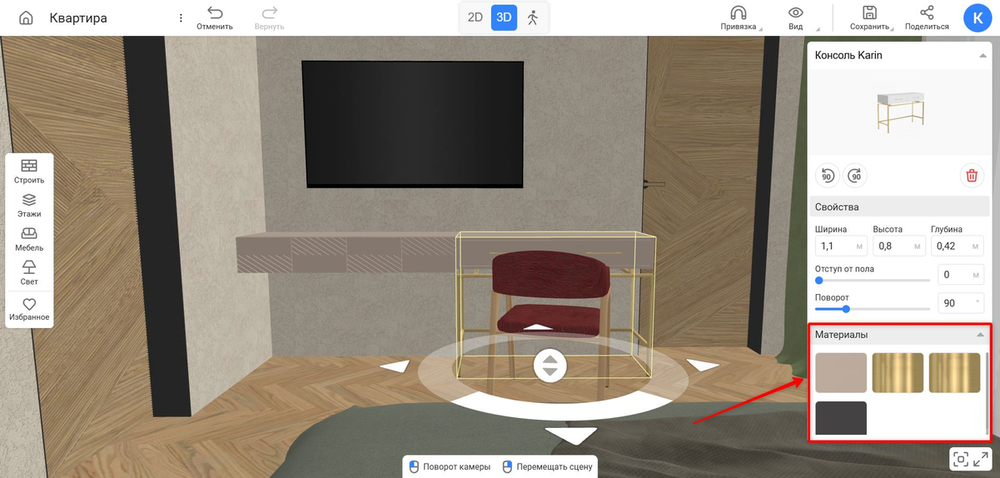
Кликните на тот материал, который хотите заменить. Программа откроет библиотеку текстур, исходный оттенок будет отмечен голубым контуром и галочкой.
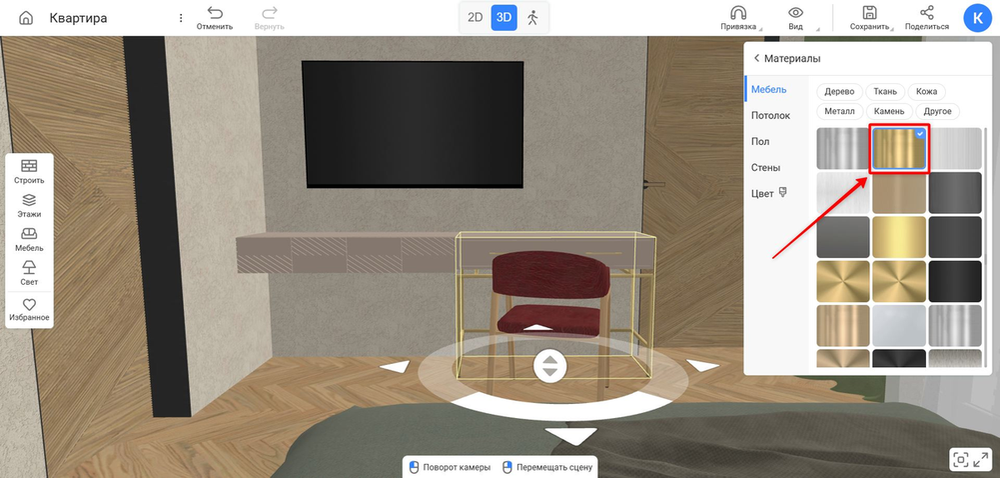
В каталоге сервиса 1900+ отделочных материалов. В разделе «Мебель» вы найдете фактуры дерева, ткани, кожи, металла и камня. Выбирать текстуры для предметов можно из категорий «Пол», «Стены» и любых других.
Примените нужный вариант, кликнув по нему левой кнопкой мыши.
Если хотите сделать однотонное покрытие, воспользуйтесь вкладкой «Цвет».
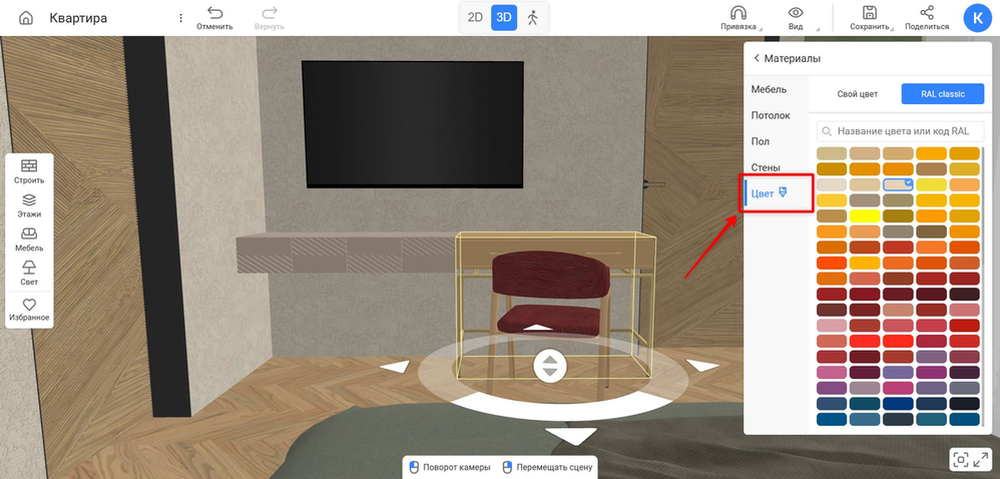
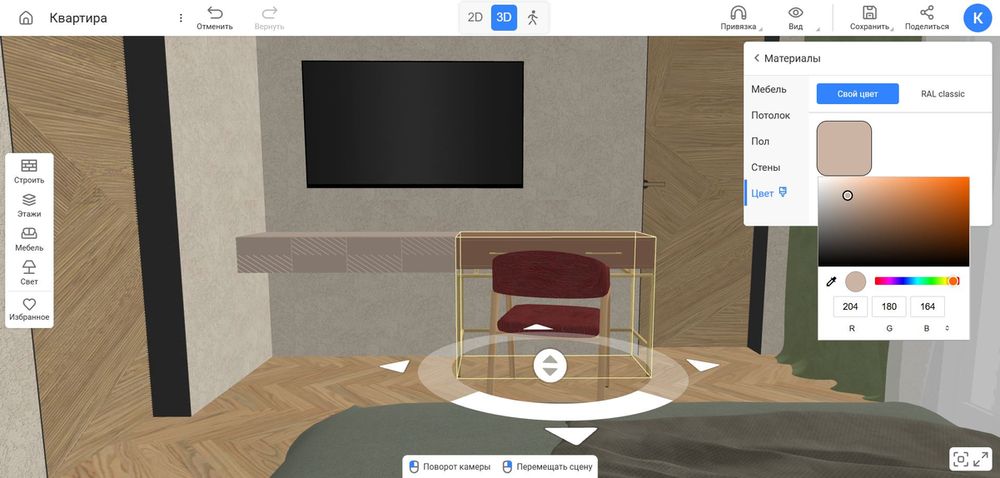
Здесь вы сможете выбрать оттенок из готовой палитры или найти свой на цветовом спектре.
Шаг 3: создайте дизайн
Примените нужные материалы ко всем предметам, чтобы получить целостную картину. Выберите обивку для дивана, текстуру для столешницы и цвет для фасадов шкафов — так вы добьетесь гармонии в интерьере. Экспериментируйте с сочетаниями: меняйте дерево на металл, ткань на кожу, светлые тона на темные, пока не получите именно тот стиль, который хотите видеть в своей квартире.
Оцениваем результат меблировки
Теперь, когда мебель стоит на своих местах, размеры подогнаны, а цвета и фактуры подобраны, не торопитесь останавливаться на одном варианте. Создайте две-три версии расстановки: например, диван у окна или напротив, темный гарнитур либо светлый, ковер с рисунком и однотонный. Вращайте камеру в 3D-формате и рассматривайте интерьер с разных сторон. Включите «Режим прогулки» — пройдите по комнате от первого лица, как будто вы уже там. Так вы точно будете знать, какую мебель покупать, какие оттенки использовать и как все расставить.
В итоге подготовили 3 разных варианта меблировки спальни.
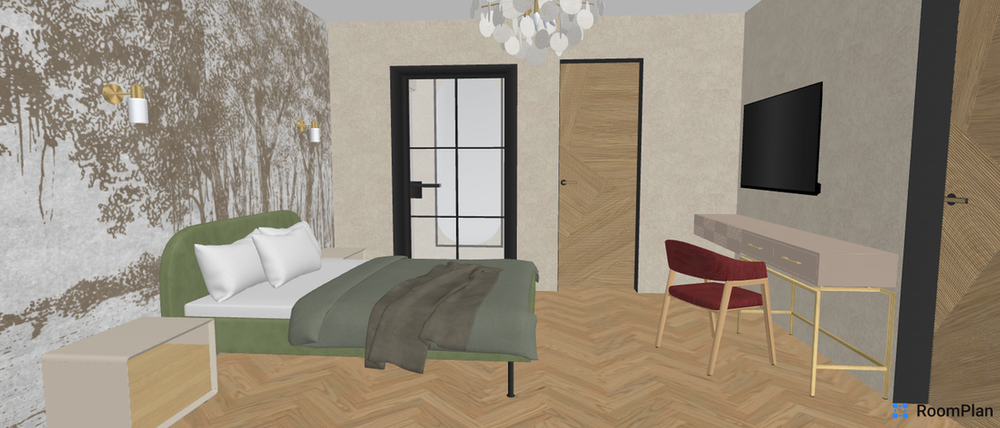
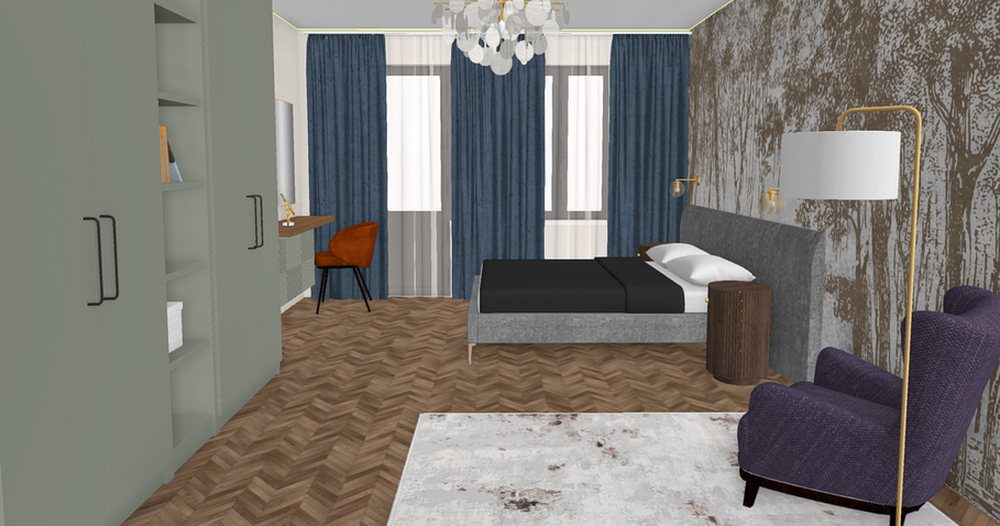
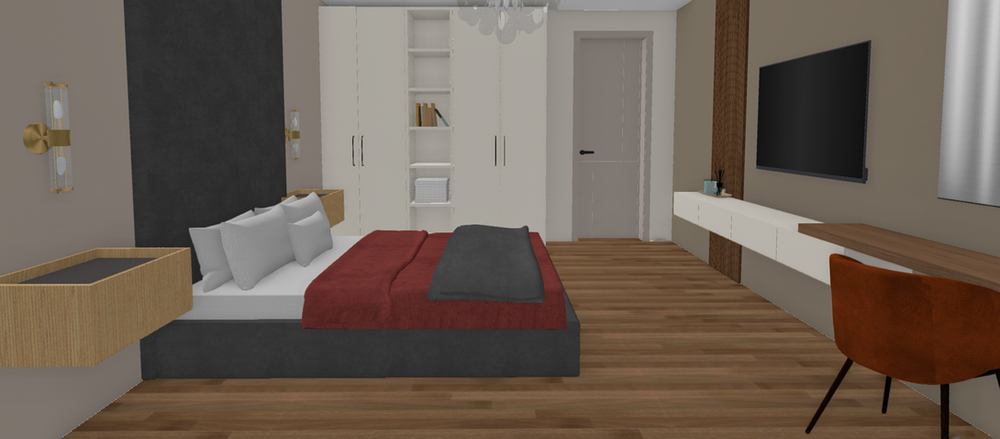
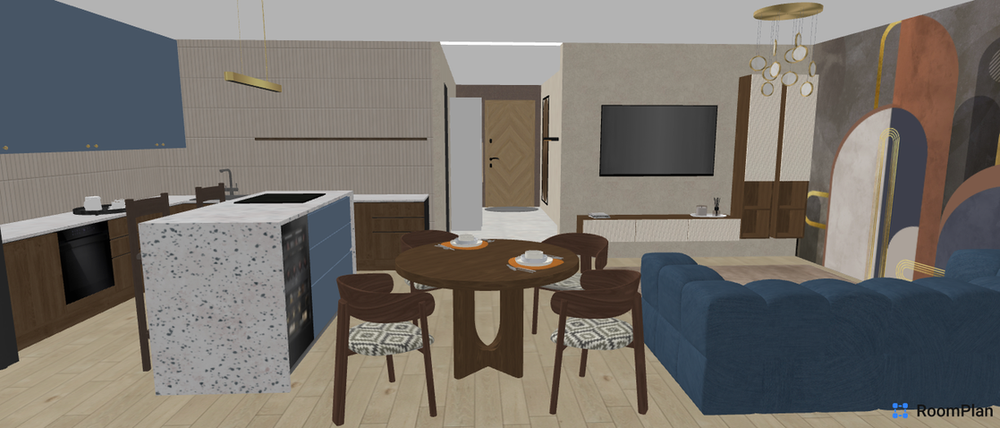
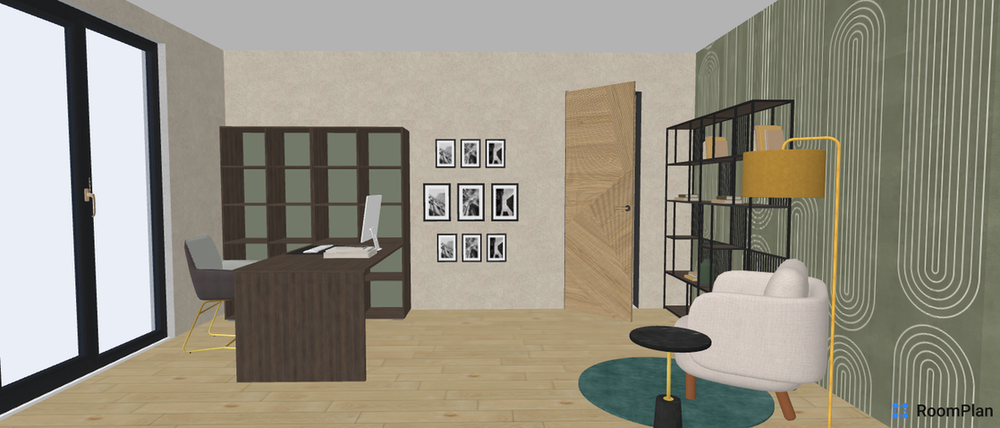
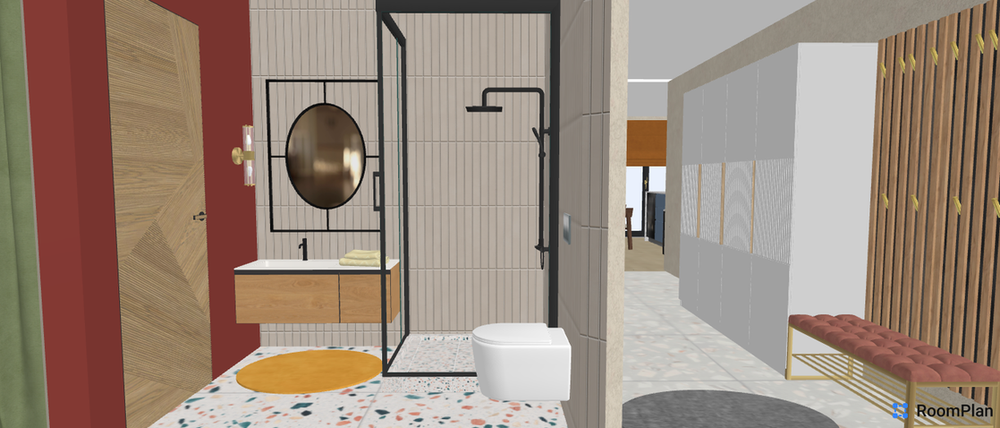
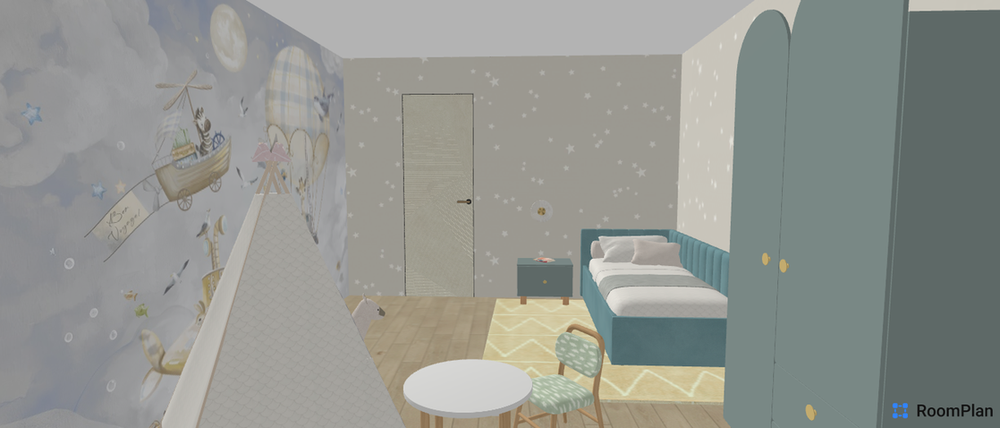
Помимо спальни, были оформлены и обставлены другие комнаты в квартире: кухня, совмещенная с гостиной, кабинет, санузел и детская.
вариантов меблировки
Переставляйте диван, меняйте обивку, пробуйте
разные столы — создайте тот дизайн, который
подойдет именно вам!
и мы напомним вам пароль