
Режимы просмотра
в RoomPlan 3D: разбираемся
с 2D, 3D и режимом прогулки
Вы открыли четвертый материал из серии подробных гайдов по RoomPlan 3D. В предыдущих статьях мы разбирали, как создать план квартиры или дома, подобрать отделку и наполнить интерьер мебелью.
Когда проект готов, важно оценить его с разных ракурсов и проверить, как он выглядит в объеме. Из этой статьи вы узнаете:
- чем отличаются режимы 2D, 3D и виртуальной прогулки;
- что можно делать в каждом из них;
- как управлять камерой во время просмотра.
В следующих материалах цикла мы также покажем, как добавлять лестницы, проектировать второй этаж, экспортировать готовый проект.
RoomPlan 3D — простой онлайн-сервис для проектирования и оформления квартиры или частного дома. В нем вы сможете повторить любую существующую планировку или продумать новую с нуля. Работа над проектом ведется параллельно в режимах 2D и 3D: все изменения синхронизируются автоматически. Для создания современного дизайна сервис предлагает библиотеку из 2000+ отделочных материалов и 1400+ предметов интерьера. Начать работу можно бесплатно и без регистрации.
Откройте макет своей квартиры и быстро переключайтесь между режимами 2D, 3D и прогулки, чтобы увидеть интерьер в деталях!
Создать проект бесплатно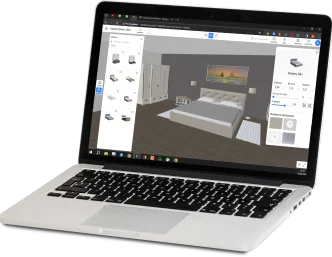
Переключение между режимами
Чтобы перейти из одного вида в другой, кликните левой кнопкой мыши на нужную вкладку: «2D», «3D» или «Режим прогулки». Переход выполняется мгновенно.

Режим 2D
Это схематичный вид всей планировки, показанный сверху. Его удобно использовать для точного построения стен, проверки размеров и расстановки мебели. В 2D-режиме отображаются расстояния между объектами относительно друг друга и стен, а еще здесь проще контролировать геометрию помещения.
Управление выполняется мышью:
- колесико приближает и отдаляет план;
- зажатая левая или правая кнопка перемещает камеру по схеме.
По умолчанию на 2D-схеме проекта показаны: площадь каждой комнаты, оконные и дверные проемы, мебель и длина внутренних стен.
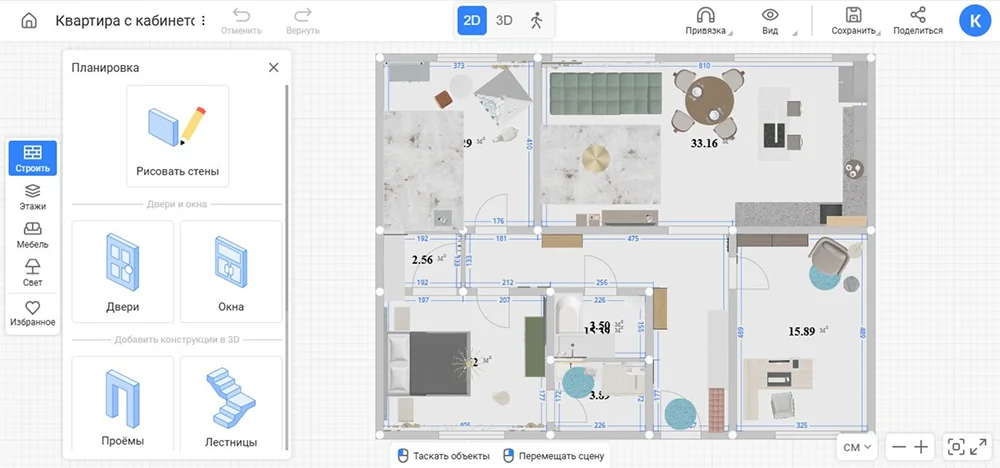
Если нужно сделать чертеж более подробным или, наоборот, убрать лишние элементы, откройте раздел «Вид». В нем можно включать и отключать отображение:
- внешних и внутренних размеров стен;
- габаритов окон и дверей;
- напольных, настенных и потолочных объектов по отдельности.
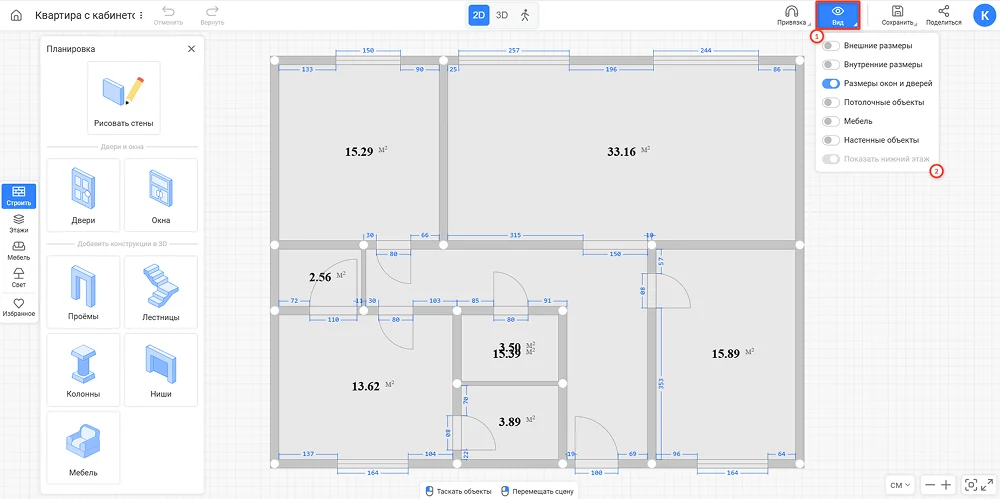
Например, если вы проверяете только размеры помещения, можно скрыть мебель и декор. Для подготовки более подробного плана лучше оставить все элементы и включить размеры оконных и дверных проемов.
Режим 3D
Это трехмерная визуализация помещения, в которой проект отображается так, как он будет выглядеть в реальном пространстве. В отличие от 2D-схемы, здесь можно оценить объем, высоту объектов, сочетание материалов и общее восприятие интерьера, а также проверить эргономику помещения. Например, хватает ли места для свободного открытия дверей и комфортного прохода между мебелью.
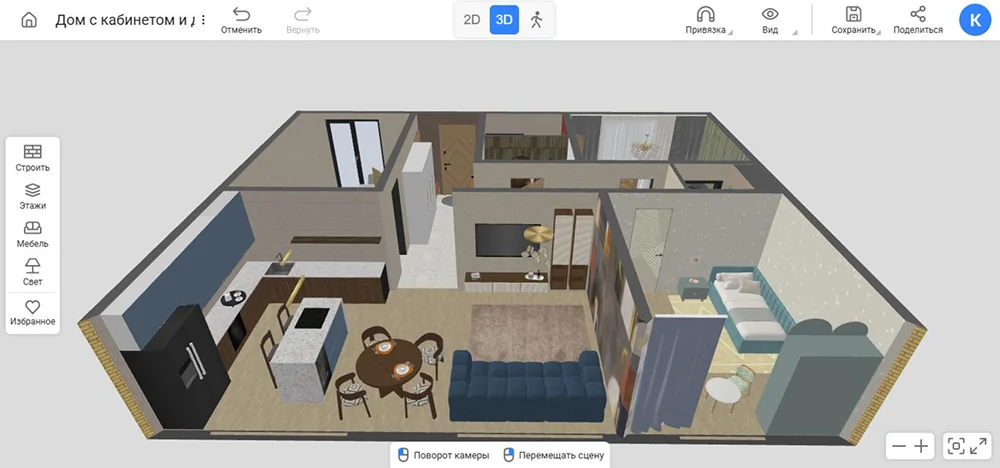
Управление мышью:
- колесико приближает и отдаляет модель;
- зажатая левая кнопка вращает макет и изменяет угол обзора;
- зажатая правая кнопка смещает сцену влево, вправо.
Стандартный трехмерный вид включает: мебель, настенные и потолочные объекты. При необходимости их получится временно скрыть или снова отобразить. В настройках 3D-вида можно включить дополнительные параметры, например, режим «Высокое качество». Он повышает детализацию изображения.
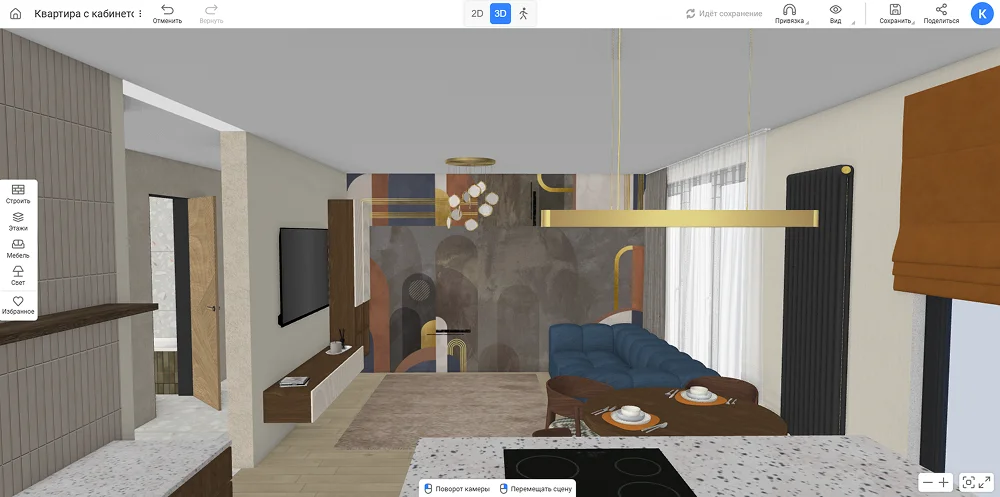
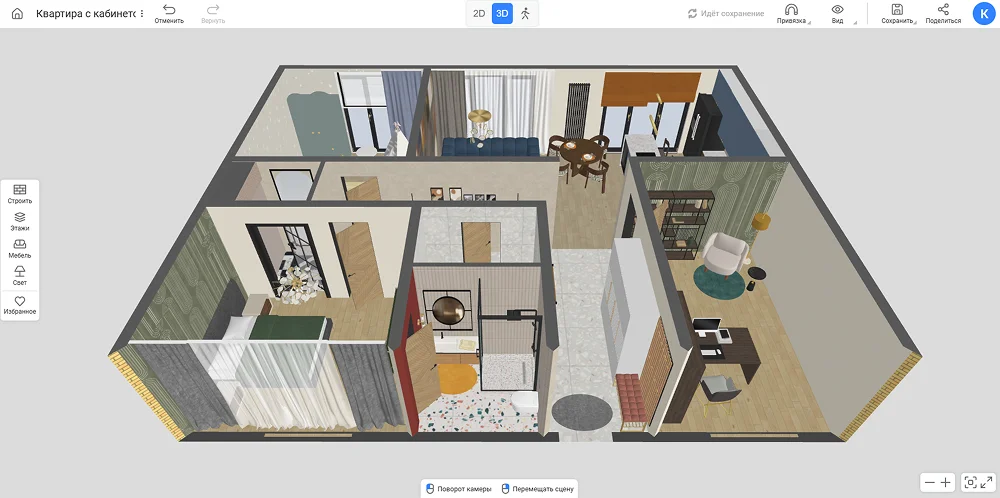
Опция особенно полезна перед сохранением скриншотов проекта или демонстрацией результата заказчику.
Если вы проектируете частный дом и хотите оценить внешний вид здания, включите функцию «Все стены» и просмотрите экстерьер.
Режим прогулки
В отличие от обычного 3D-режима, «Прогулка» — это вид от первого лица, как будто вы уже находитесь внутри квартиры или дома. Так проще оценить сочетание цветов и текстур, гармоничность мебели на фоне отделки, фактуру материалов, расстояния между предметами и в проходах. Еще здесь легче понять, как интерьер будет выглядеть в реальном пространстве.
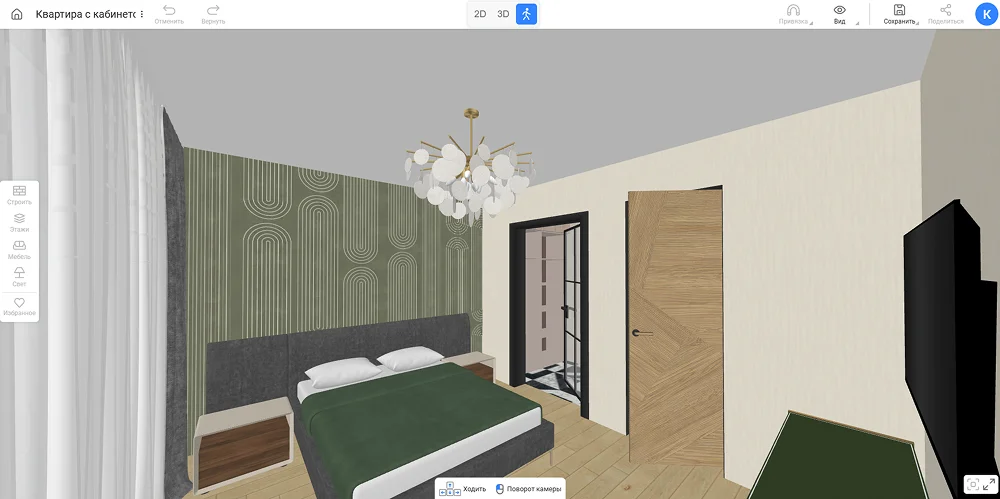
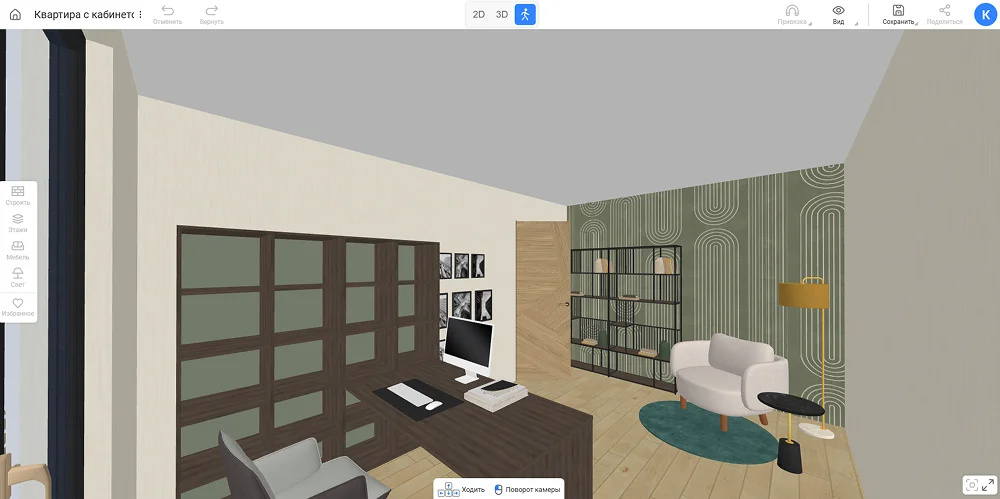
Управление:
- Стрелки на клавиатуре — перемещение вперед, назад и в стороны.
- Зажатая левая кнопка мыши — поворот камеры и изменение направления взгляда.
В меню «Вид» можно включить параметр «Высокое качество». После этого текстуры стен, пола, мебели и других объектов станут более детализированными.
В режиме прогулки нельзя строить стены, открывать каталог, перемещать мебель или изменять параметры объектов. Он нужен только для оценки готового макета.
Режимы просмотра дополняют друг друга и помогают увидеть проект на разных этапах работы. Используйте 2D для создания точной планировки, 3D — для настройки мебели и отделки, а прогулку — для финальной оценки интерьера от первого лица. Такое сочетание позволяет рассмотреть проект с разных ракурсов и получить максимально реалистичное представление о будущем пространстве.
Создайте проект квартиры по нашим инструкциям — от планировки до добавления декора — и посмотрите результат в режимах 2D, 3D и «Прогулка».
Создать проект бесплатно
и мы напомним вам пароль