
Сохранение и экспорт проектов в RoomPlan 3D: пошаговая инструкция
Эта статья входит в цикл пошаговых руководств по RoomPlan 3D, где мы последовательно разбираем работу над проектом. Уже опубликовали инструкции о том, как:
- построить план квартиры или частного дома;
- выбрать отделку для стен, пола и потолка;
- расставить и настроить мебель;
- использовать режимы просмотра в RoomPlan 3D.
Теперь разберемся, что делать с готовой работой. Покажем, как сохранить проект, выгрузить его на компьютер в нужном формате и поделиться результатом по ссылке.
RoomPlan 3D — простой конструктор квартиры, частного дома и коммерческих помещений. Проект собирается прямо в браузере: сначала создается планировка по точным размерам, затем подбираются отделочные материалы, мебель и другие элементы интерьера. Все предметы настраиваются, а изменения можно сразу проверять в объемном виде и в режиме прогулки. Чтобы графика выглядела реалистично, предусмотрена опция «Высокое качество». Для начала работы не требуется регистрация или оплата.
Скачайте PDF и визуализации проекта, чтобы показать мастерам планировку, отделку, расстановку мебели и другие интерьерные решения.
Создать проект бесплатно
Как сохранить проект в RoomPlan 3D
Следить за сохранением вручную не придется: RoomPlan 3D каждую минуту автоматически фиксирует изменения по ходу работы. Поэтому можно спокойно переключаться между задачами и не переживать, что несколько часов работы пропадут из-за случайно закрытой вкладки или браузера.
Все проекты остаются в личном кабинете бессрочно. Необязательно доводить дизайн до финального вида за один раз — откройте его через день или месяц и продолжите с того же места. Это удобно, если ремонт еще обсуждается и к планировке, отделке или расстановке мебели нужно возвращаться несколько раз.
В каких форматах можно экспортировать проект в RoomPlan 3D
Способ сохранения зависит от того, что вы собираетесь делать с проектом дальше. Отдельный ракурс можно скачать как изображение PNG, документ для печати — в PDF, а объемную модель — в формате GLB. Если файлы не нужны, отправьте ссылку: получатель сможет открыть проект в браузере и просмотреть его.
Ссылка на проект
Ссылка подойдет, если проект еще находится на этапе обсуждения. Отправьте ее близким, заказчику или мастерам: получатель откроет модель прямо в браузере, сможет посмотреть текущий вариант и дать обратную связь. После этого можно внести изменения в проект и снова поделиться обновленным вариантом по тому же URL-адресу.
Инструкция:
-
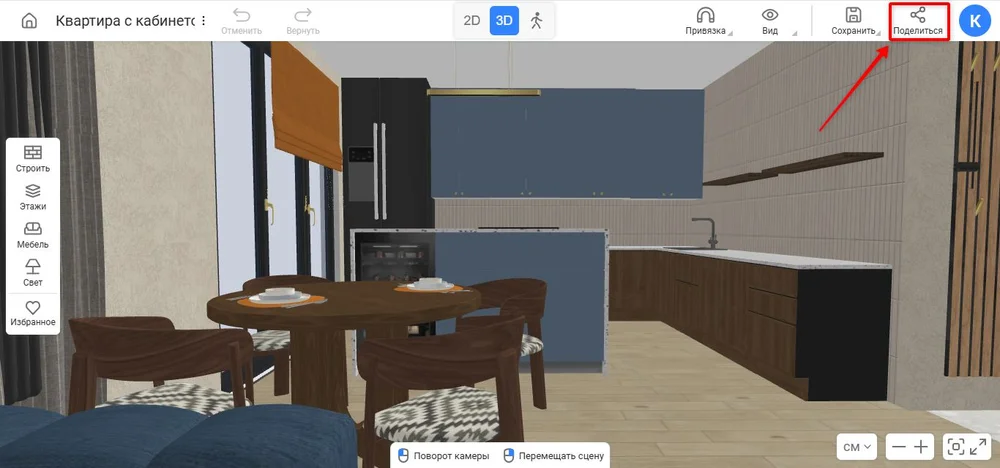
Нажмите «Поделиться».
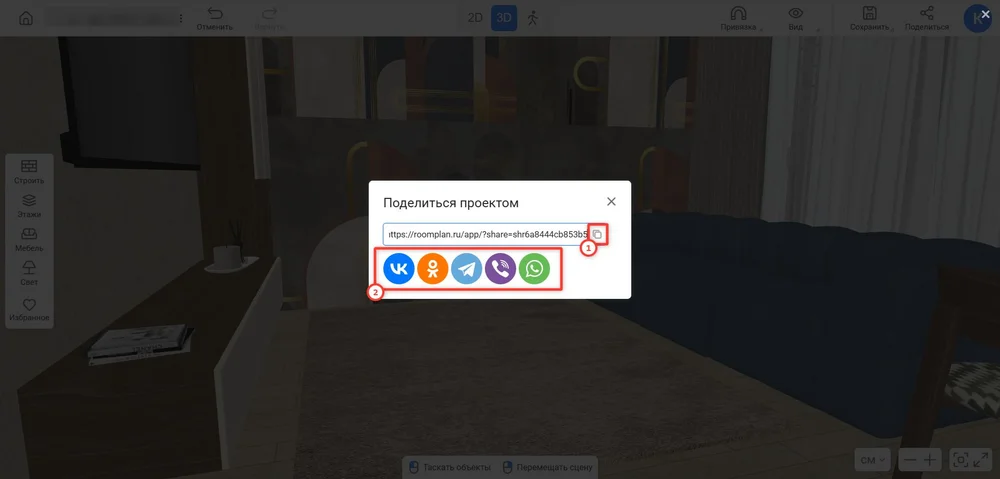
- Кликните на специальный значок, чтобы копировать ссылку.
- Перешлите ее любым удобным способом.
Из этого же окна проект можно сразу переслать через доступные мессенджеры, например во «ВКонтакте».
Изображение в формате PNG
Скриншот пригодится, когда нужно зафиксировать конкретный вариант интерьера, например сохранить удачный ракурс, сравнить несколько вариантов отделки или показать будущую комнату близким. Сделать снимок можно в любом режиме: 2D, 3D или прогулке.
Инструкция:
- Настройте ракурс.
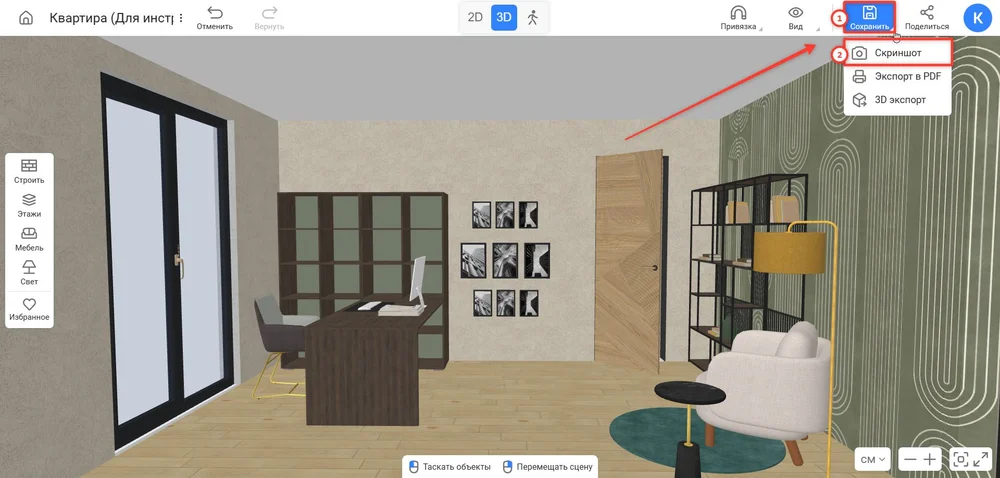
- Наведите курсор на кнопку «Сохранить».
-
Выберите «Скриншот».
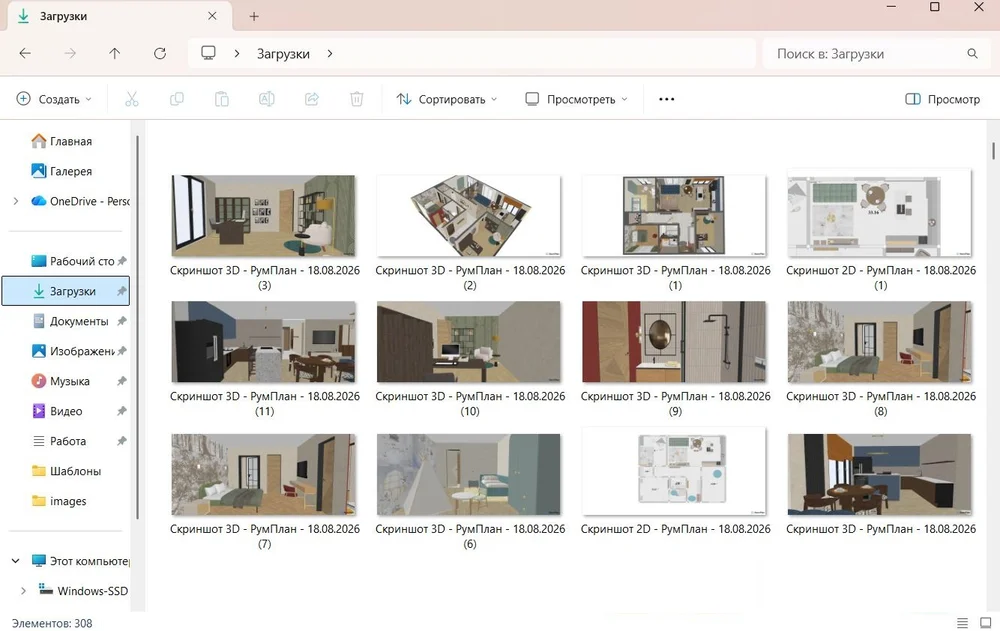
Размер PNG-изображения зависит от диагонали монитора. На ноутбуке с диагональю экрана 15,6 дюймов, скриншот получается 1820 × 850 пикселей. Картинка сохраняется под стандартным названием по шаблону «Скриншот – РумПлан – вид – дата», поэтому ее легко найти среди других файлов.
PDF-документ
Его удобнее использовать для пересылки и печати. Например, такой файл стоит подготовить перед встречей со строителями или дизайнером, чтобы обсудить будущую планировку по проекту.
Инструкция:
- Найдите нужный ракурс на 2D и 3D плане.
- Щелкните «Сохранить» → «Экспорт в PDF».
- В строке «Принтер» выберите пункт «Сохранить как PDF».
-
Нажмите «Сохранить».
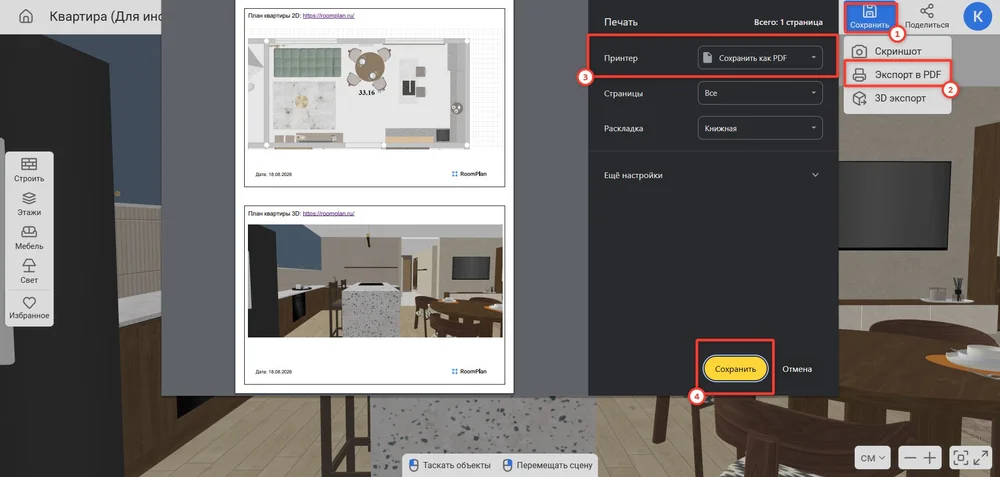
В ПДФ-файле отобразятся сразу два скриншота на одной странице: двумерный и трехмерный планы. Внизу каждой картинки актуальная дата.
Трехмерная модель
3D-экспорт пригодится, если вы хотите продолжить работу с проектом в другой программе. RoomPlan 3D сохраняет модель в формате GLB, который поддерживают многие редакторы и просмотрщики 3D-графики.
Инструкция:
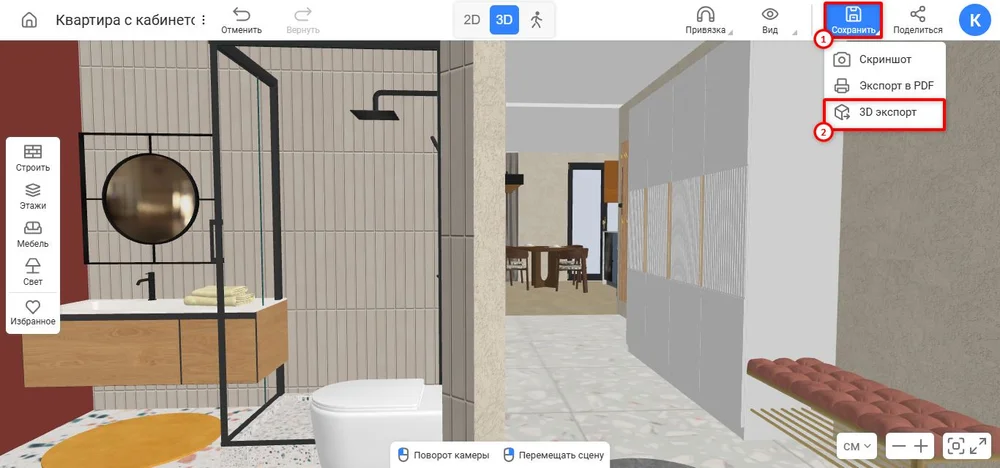
- Кликните «Сохранить».
- Выберите строку «3D-экспорт».
-
Загрузка файла начнется автоматически.
Если нужно показать квартиру целиком, в разделе «Вид» включите опцию «Срезанные стены». Она убирает верхнюю часть стен и позволяет лучше рассмотреть планировку и расстановку мебели. Настройка действует для всех способов сохранения проекта.
В сервисе RoomPlan 3D выберите формат под свою задачу: PDF — для печати, PNG — для сравнения, GLB — для работы в 3D-редакторе, ссылку — для показа проекта и его обсуждения.
Создать проект бесплатно
и мы напомним вам пароль