
Как сделать второй этаж и добавить лестницу в RoomPlan 3D: пошаговая инструкция
В серии пошаговых инструкций мы разбираем весь процесс работы в программе: от создания планировки до выбора отделочных материалов, расстановки мебели и настройки отдельных элементов интерьера.
В предыдущих статьях цикла мы уже рассказали:
- как создать план квартиры или частного дома в RoomPlan 3D;
- как выбрать отделку для помещений;
- как работать с мебелью и настраивать ее;
- как использовать разные режимы просмотра;
- как сохранить готовый проект.
В этой инструкции рассмотрим следующий этап — добавление второго этажа. Разберем, как создать новый уровень, настроить параметры и добавить лестницу, которая соединит помещения.
RoomPlan 3D позволяет создавать неограниченное количество этажей. В сервисе можно строить планировку здания по точным размерам, выбирать отделочные материалы из 2000+ позиций, добавлять и редактировать мебель, оценивать будущий результат в режиме виртуальной прогулки и 3D. В коллекции представлено 1400+ предметов интерьера для обустройства квартир, частных домов, отелей, салонов красоты, школ, офисов и других объектов. Начать работу получится бесплатно и без авторизации на сайте.
Откройте RoomPlan 3D и добавьте второй этаж в свой проект: создайте новую планировку, настройте параметры и свяжите уровни лестницей.
Создать проект бесплатно
Добавление второго этажа в RoomPlan 3D
Перед созданием второго этажа подготовьте первый: уже должна быть готова основная планировка с комнатами. Если вы еще не успели ее создать, начните с первого шага.
Вот как получилось у нас:
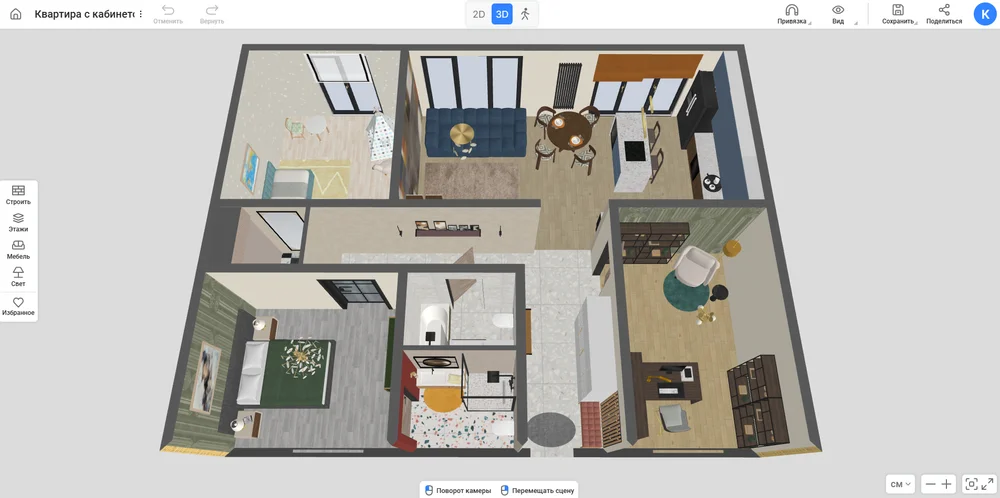
Принцип работы не зависит от типа объекта: на сервисе одинаково создаются квартиры и частные дома. Сначала формируется основной план, а затем при необходимости можно добавлять новые уровни и связывать их между собой лестницами.
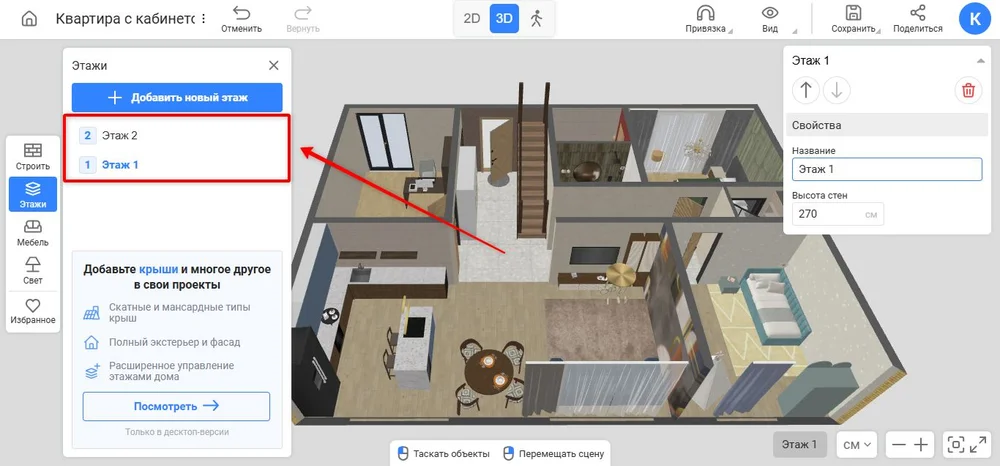
В меню «Этажи» находятся все инструменты для работы. В списке будут отображаться созданные варианты, между которыми можно переключаться одним кликом.
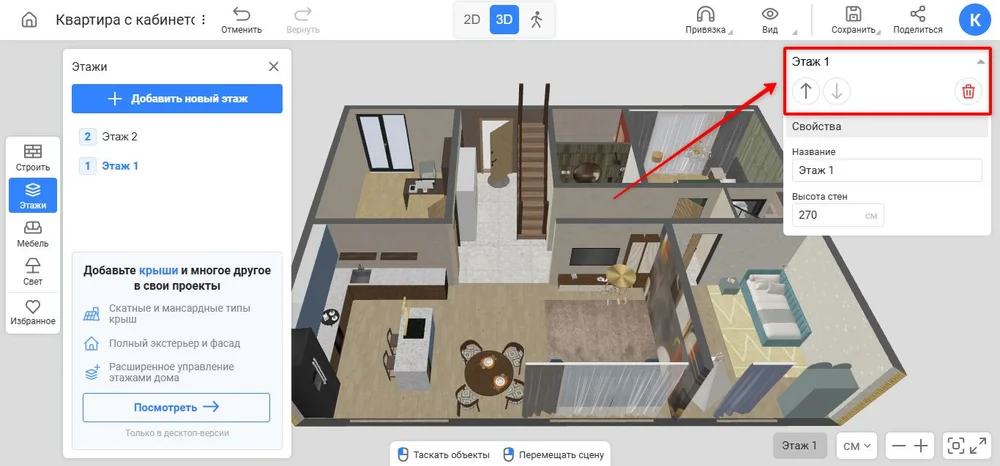
Управление также доступно через окно «Свойства». Стрелка вверх позволяет перейти выше, а стрелка вниз — вернуться обратно. Если какой-то уровень больше не нужен, его можно удалить полностью по кнопке в виде мусорной корзины.
На данный момент просматривать этажи можно только поочередно — для работы с каждым ярусом необходимо переключаться между ними. Наша команда продолжает развивать сервис и уже работает над улучшением просмотра. В ближайших обновлениях появится опция одновременного отображения нескольких уровней.
Сервис позволяет построить 3 типа этажей.
-
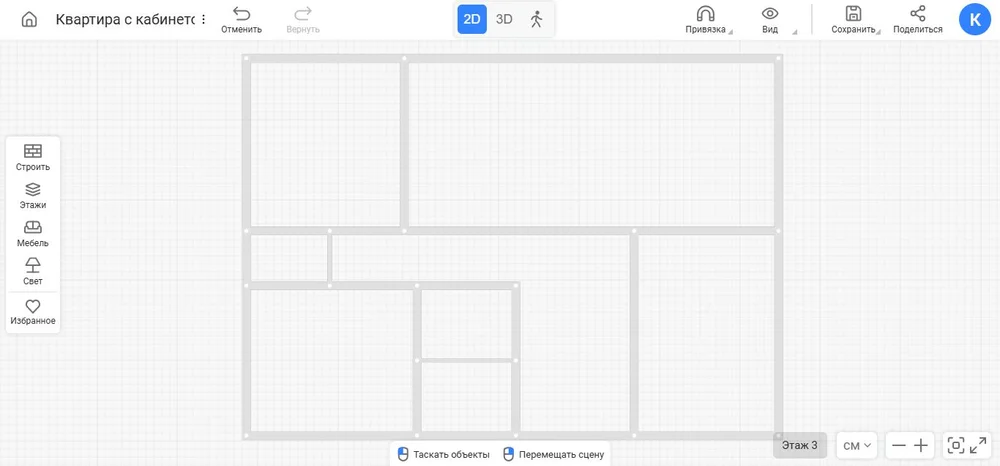
Пустой. В этом варианте вы самостоятельно рисуете стены, добавляете перегородки, окна, двери и проемы. Такой способ подойдет, когда новый ярус будет отличаться от первого. Например, второй этаж можно сделать больше или меньше по площади, если в проекте предусмотрен балкон, терраса или другая конфигурация помещений в доме.
-
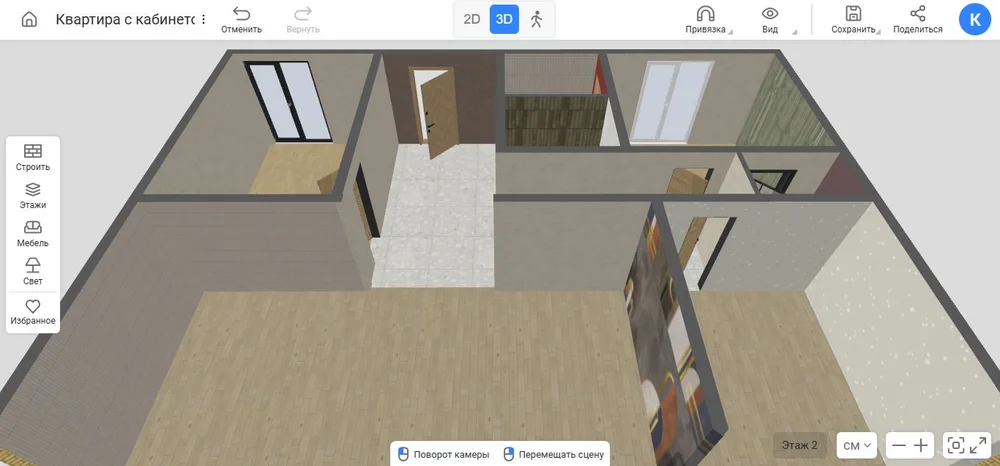
С планировкой. Сервис переносит основные элементы уже созданного пространства: внешние стены, перегородки, оконные и дверные проемы. Создание уровня с сохранением исходной схемы подойдет для проектов, где помещения располагаются аналогично.
-
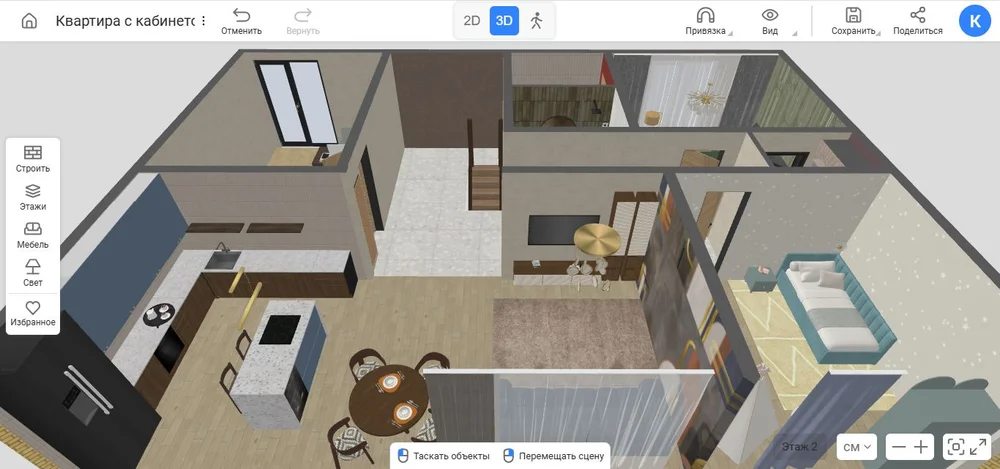
С планировкой и мебелью. Создается копия существующего пространства с сохранением расположения всех стен, предметов и отделки. Такой способ удобен для работы с типовыми помещениями. Например, при проектировании гостиницы можно быстро подготовить несколько одинаковых номеров с идентичным оформлением и интерьером.
Как построить второй ярус:
- Откройте вкладку «Этажи» и выберите «Добавить новый этаж».
- Задайте расположение уровня. Отметьте пункт «Выше текущего», если хотите добавить второй ярус. Для построения цоколя выберите вариант «Ниже текущего».
- Укажите тип: пустой, с планировкой или/и мебелью.
- Нажмите кнопку «Создать этаж». Сервис добавит его в проект, после чего можно перейти к настройке.
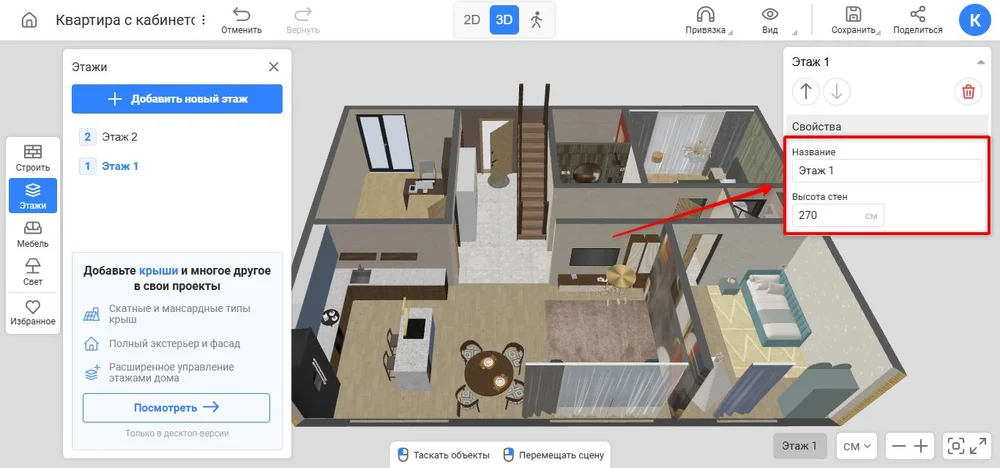
В окне «Свойства» получится вписать название нового элемента, например «Спальни», «Зона отдыха» или любое другое. Также здесь настраивается высота стен: значение можно изменить стрелками или вписать вручную. По умолчанию этот параметр на втором уровне устанавливается такой же, как на первом.
Толщина стен, отделка и расстановка мебели выполняются так же, как и при работе с первым. Используйте знакомые инструменты программы, чтобы настроить планировку, оформить помещение и добавить необходимые элементы интерьера.
Добавление и настройка лестницы в RoomPlan 3D
Коллекция «Лестницы» находится в разделе «Строить». В библиотеке доступно 10+ конструкций: прямые, модели с площадкой, винтовые и другие варианты.
Как добавить лестницу в проект:
-
Откройте вкладку «Строить» → «Лестницы». Перенесите из каталога понравившийся вариант модели на план в нужное место.
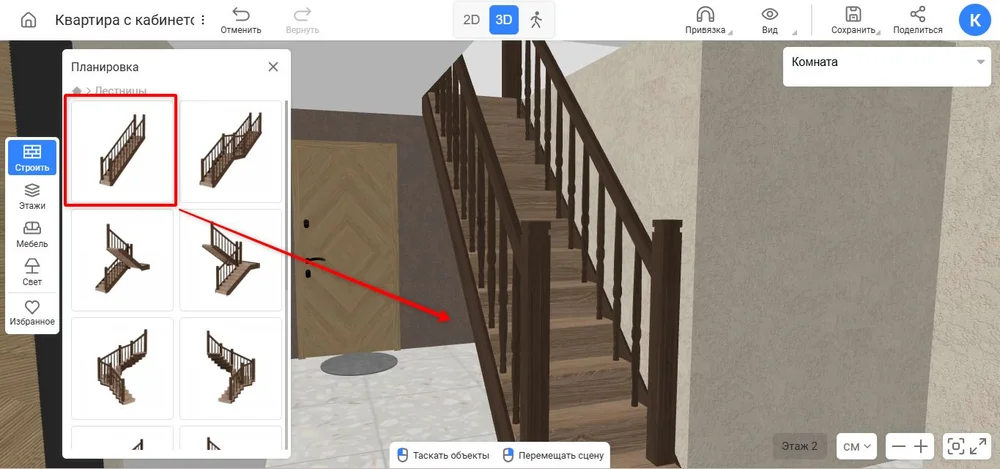
После добавления конструкции программа самостоятельно формирует проем в потолке.
-
С помощью круга управления измените положение модели на плане, а в настройках задайте нужную ширину и глубину. Чтобы конструкция гармонично вписалась в интерьер, измените материалы: перила, ступени и другие элементы. При необходимости объект можно отразить, повернуть на 90 градусов, скопировать или полностью удалить.
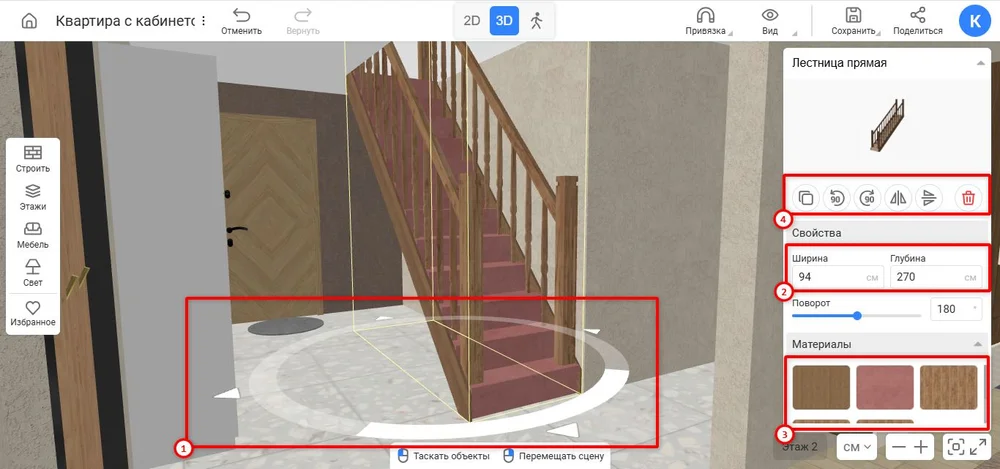
Помните, что материалы можно изменять только в 3D-режиме.
-
Добавьте ограждение. Для этого перейдите на второй этаж, снова откройте раздел «Строить» → «Лестницы» и в нижней части каталога выберите перила.
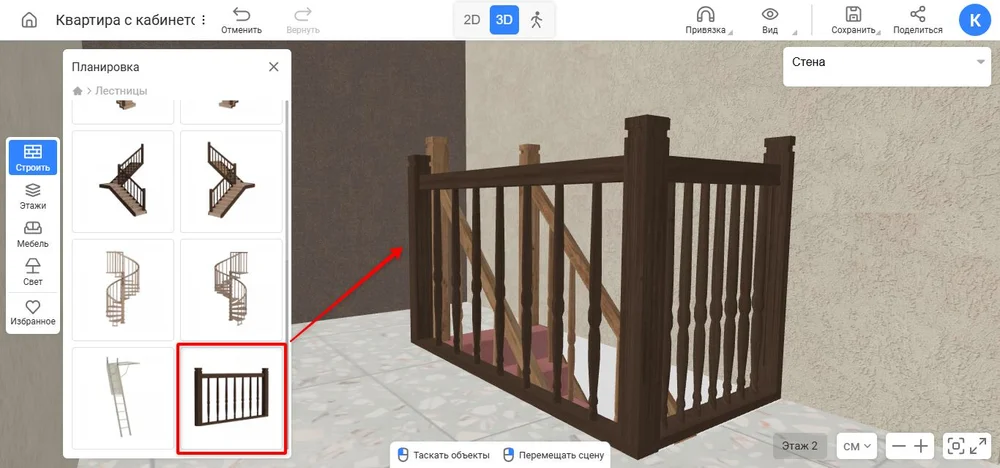
- Разместите ограждение рядом и настройте его параметры. Получится изменить положение перил, выбрать подходящий материал, а также отрегулировать длину и высоту конструкции.
После продолжите детализацию проекта: оформите интерьер, добавьте мебель и декор.
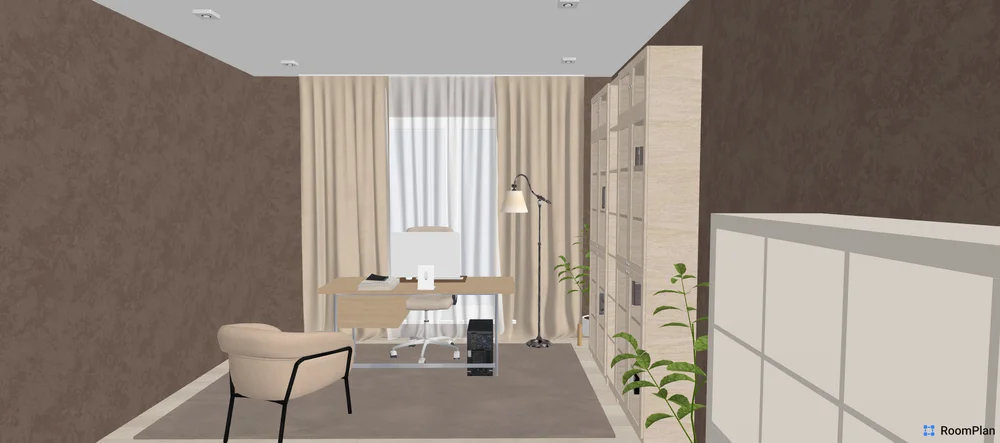
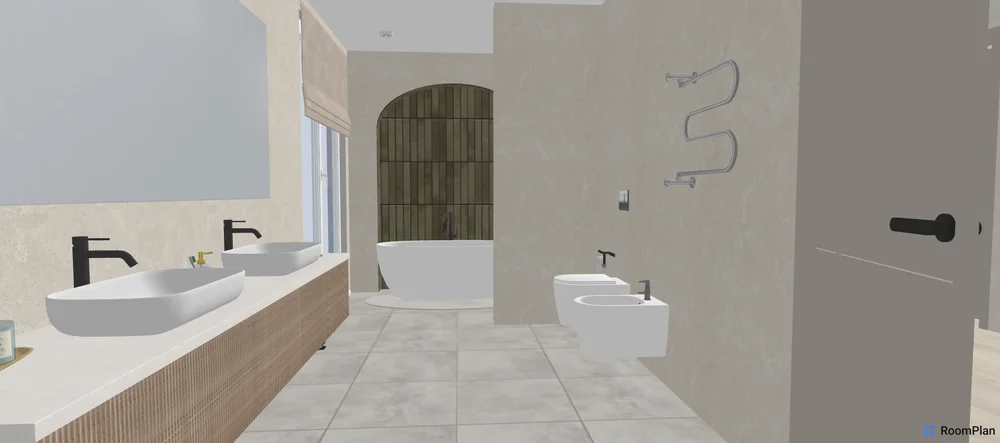
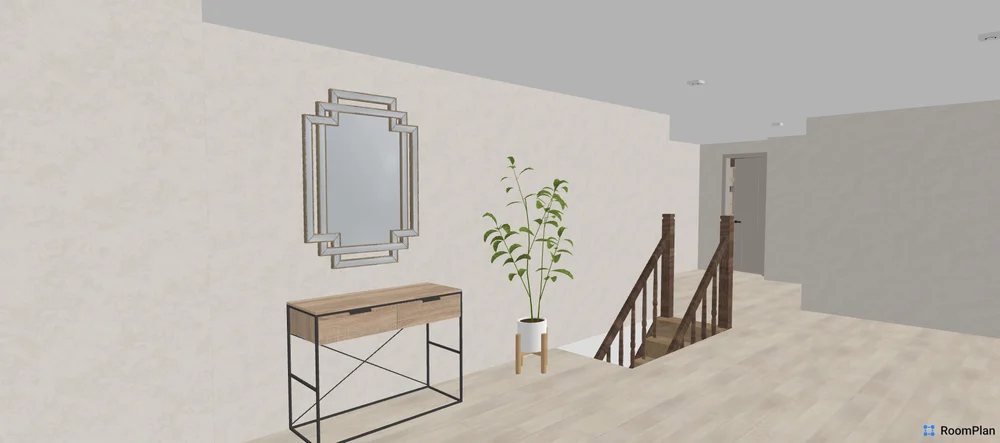
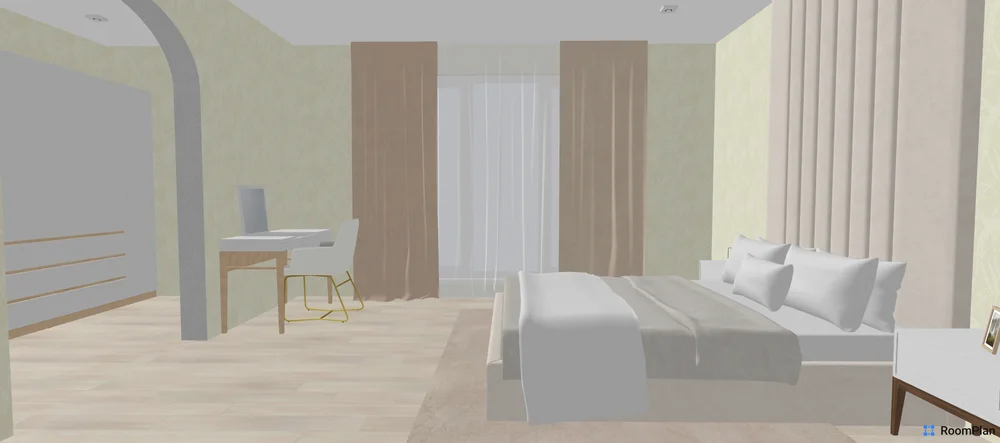
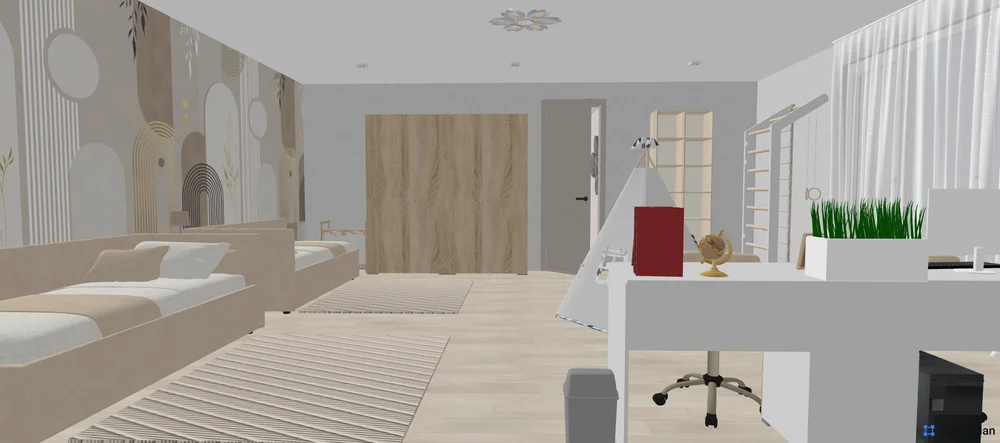
Воплотите идею многоуровневого пространства в RoomPlan 3D — от планировки до дизайна интерьера.
Создать проект бесплатно
и мы напомним вам пароль